罗技 G HUB 为用户们呈现出极具现代感的界面画面,不过许多用户对于如何关闭罗技 G HUB 的灯光功能还不太清楚。接下来,就为大家详细介绍关闭灯光的具体步骤,想了解的小伙伴快来一起看看吧!

罗技 G HUB 怎么关闭灯光
第一步
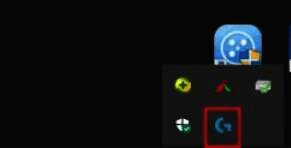
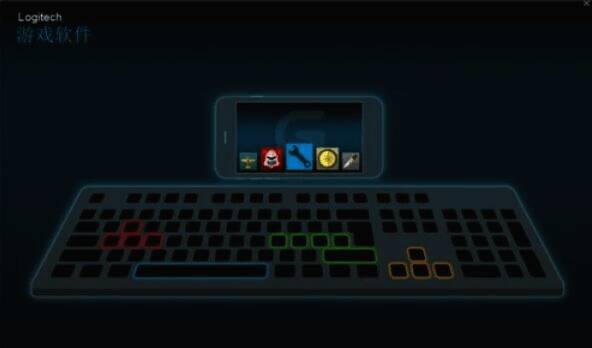
双击桌面或者开始菜单中的 Logitech G HUB 图标,要保证软件已经成功安装并且能够正常运行。同时,要确保鼠标已经通过接收器或者蓝牙连接到电脑,并且被 G HUB 识别。
第二步
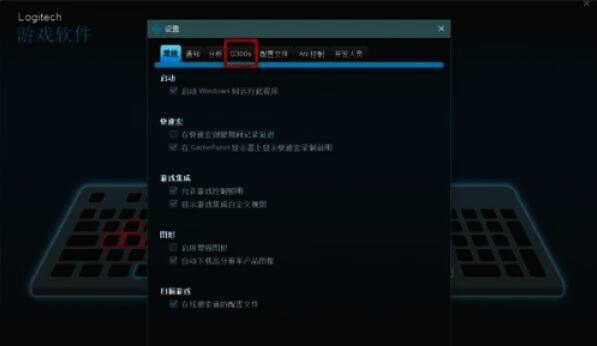
在 G HUB 主界面的右下角,点击齿轮图标(设置),或者直接点击鼠标设备图片进入设备配置。在弹出的设置窗口中,点击顶部标有鼠标型号或类型的选项卡(例如“G Pro Wireless”)。
第三步
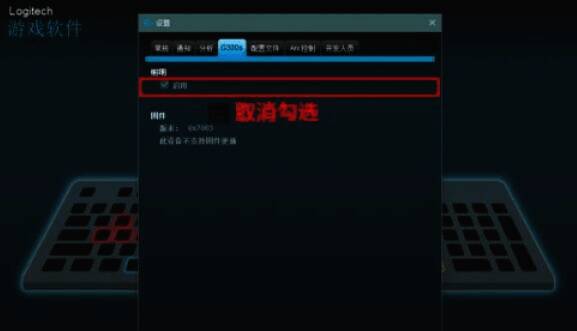
在鼠标配置页面中,找到“灯光”或者“Lighting”相关的选项。这些选项可能显示为“启用灯光”“灯光效果”或者类似的名称。如果选项是复选框(比如“启用灯光”),取消勾选即可;如果选项是下拉菜单或者滑块,选择“关闭”“静态(黑色)”,或者将亮度调至最低。
第四步
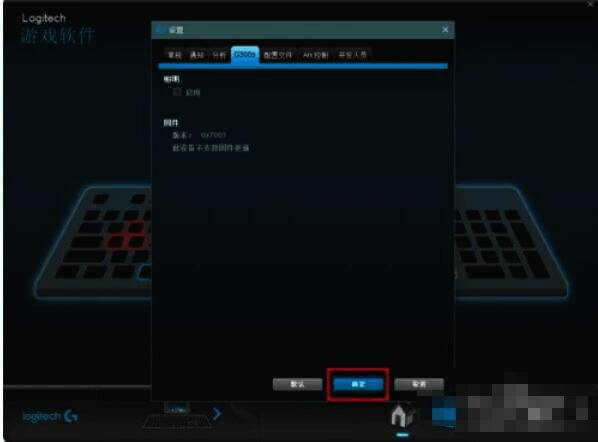
点击窗口底部的“确定”或者“应用”按钮,保存所做的设置。
第五步
观察鼠标的灯光是否熄灭,如果没有立即生效,可以尝试重启鼠标或者软件。