罗技GHUB(Logitech G HUB)作为一款专为游戏玩家量身打造的专业罗技辅助工具,为玩家们带来了诸多便利。接下来,就为大家详细介绍一下罗技ghub设置压枪宏的具体方法,让我们一起看看吧!
罗技ghub怎么设置压枪宏
第一步:
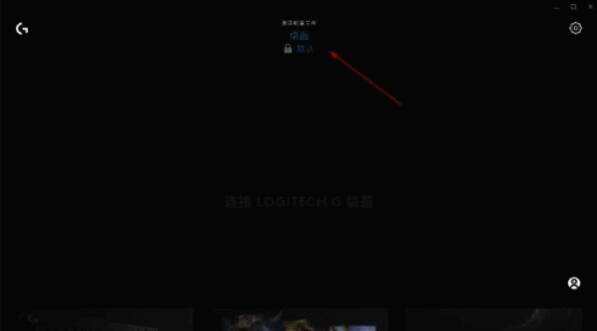
打开罗技GHUB软件,在界面里找到目标设备(像鼠标、键盘这类)对应的配置区域,该区域通常以设备图片或者名称的形式显示。要确保当前配置处于激活状态,要是未激活的话,点击“激活”按钮就行。
第二步:
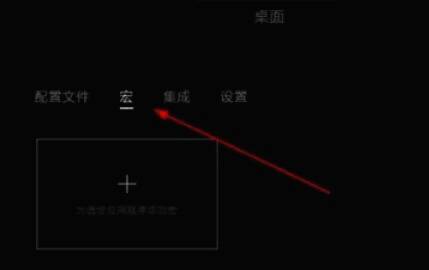
在左侧的菜单栏中,点击 “宏” 选项。要是你是首次使用宏功能,可能需要点击 “+” 或者 “新建宏” 按钮来创建一个新的宏。
第三步:
在弹出的宏创建窗口中,输入宏的名称,比如“连招宏”“快速输入”等,然后按回车键或者点击 “下一步”,就可以进入宏编辑界面了。
第四步:
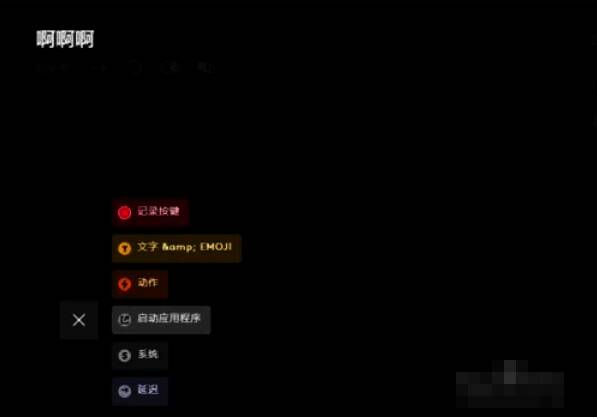
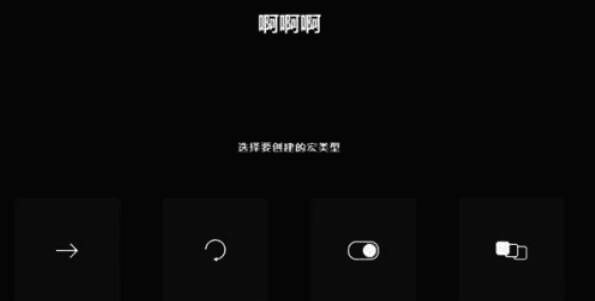
这里有几种不同类型的宏可供选择:
- 无延迟宏:比较适合那些需要精确控制按键间隔的场景,例如游戏连招。
- 有延迟宏:能够自定义按键之间的延迟时间,像自动化脚本就可以用这种。
- 循环宏:可以设置按键的循环次数,甚至能设置为无限循环,用于快速点击很合适。
- 序列宏:按照顺序执行一系列按键操作,比如批量输入文本就会用到它。

第五步:
点击 “录制” 按钮,接着手动按下你需要的按键,例如“Ctrl+C”进行复制操作。录制完成后点击 “停止”。要是还想添加按键,点击 “+” 按钮,然后选择具体的按键或者功能,像鼠标左键、F键等。你还可以拖动按键来调整它们的顺序,点击按键还能修改相关参数,比如延迟时间。而且,它还支持从文件导入现有的宏配置,也能把当前宏导出供其他设备使用。
第六步:
设置完成之后,点击 “保存” 或者 “应用” 按钮。这时,宏会自动绑定到当前配置,你还能在设备配置中把宏分配到特定的按键,比如侧键。