Realtek高清晰音频管理器能够为用户们提供极为出色的音频工具使用体验。不过,大部分用户在使用这款软件时,对于如何设置文件夹图标还不太清楚。接下来,就为大家带来详细的操作介绍,让我们一起来看看吧!
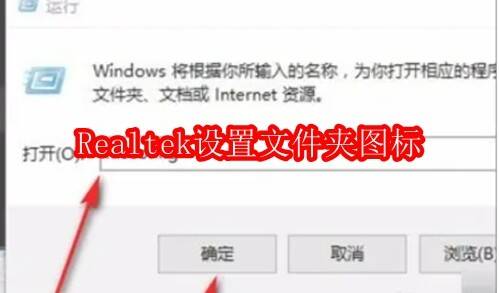
Realtek高清音频管理器怎么设置文件夹图标
第一步
在“开始”图标上点击鼠标右键,然后选择“设备管理器”。

第二步
展开“声音、视频和游戏控制器”选项。
第三步
找到“Realtek High Definition Audio”设备。
第四步
在该设备上点击鼠标右键,选择“更新驱动程序”,接着选择自动搜索更新。
第五步
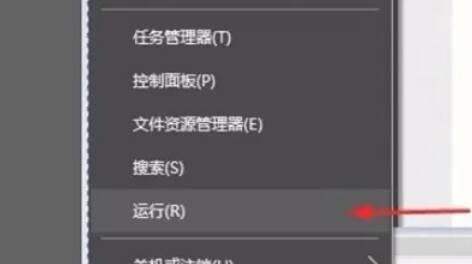
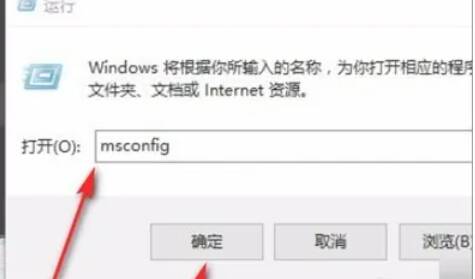
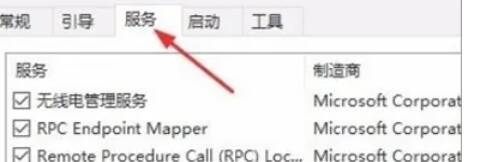
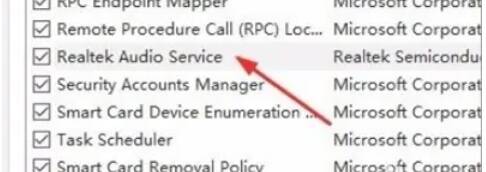
在“开始”图标上点击鼠标右键,选择“运行”(或者直接按下Win + R组合键)。在弹出的窗口中输入msconfig,然后点击“确定”。切换到“服务”选项卡,找到“Realtek Audio Service”(或者类似名称),先取消勾选该选项,点击“应用”,之后再重新勾选,最后点击“确定”。
第六步
此时系统会提示需要重启,点击“立即重启”即可。


























