RealTek高清晰音频管理器软件是一款极为实用的音频管理工具。不少用户在初次使用这款软件时,对如何设置均衡器感到困惑。接下来,为大家详细分享设置均衡器的步骤,赶紧来看看吧!

RealTek高清晰音频管理器怎么设置均衡器
第一步
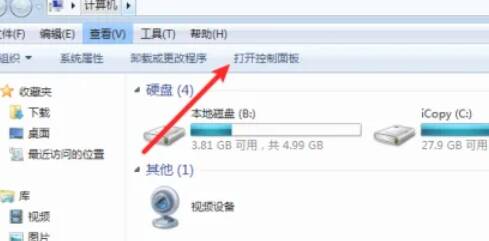
点击桌面左下角的“开始”按钮,接着选择“控制面板”并点击打开。
第二步
在控制面板里,找到“Realtek高清晰音频管理器”图标并双击(其具体名称可能因版本不同而有所差异,比如“Realtek Audio Manager”)。进入Realtek高清晰音频管理器界面后,找到并点击“音效”选项卡。

第三步
在“音效”选项卡下方,点击“均衡器”按钮,从而打开均衡器设置界面。

第四步
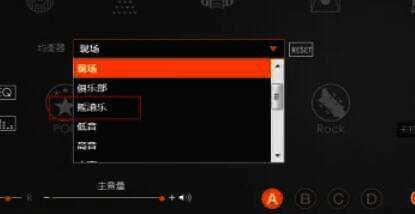
在均衡器设置界面中,能够看到多个预设的均衡器选项,例如“摇滚乐”“古典乐”“流行乐”等。您可以点击自己喜欢的预设均衡器(像“摇滚乐”),这样就可以应用该音效了。

第五步
要是预设均衡器无法满足您的需求,您可以点击均衡器界面下方的图标(通常是可拖动的滑块或者具体频段调节点)来进行自定义设置。通过拖动滑块或者点击频段调节点,调整不同频段的音量,以实现您期望的音效效果。
第六步
完成均衡器设置之后,点击“确定”或者“应用”按钮,保存设置并退出均衡器界面。