秀米微信编辑器是一款十分优质好用的编辑工具,不过部分用户对秀米编辑软件如何上传视频素材还不太清楚。下面就为大家详细介绍秀米上传视频素材的方法,感兴趣的小伙伴快来看看吧!
秀米怎么上传视频素材
第一步
进入秀米编辑器,向下滑动页面,在图文排版区域下方点击“新建一个图文”。

第二步
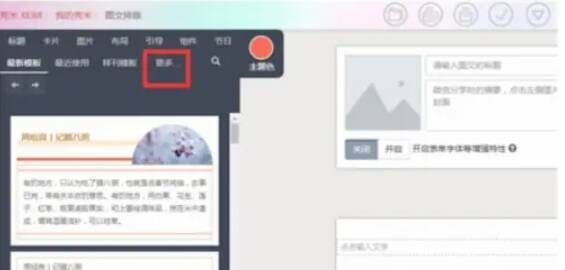
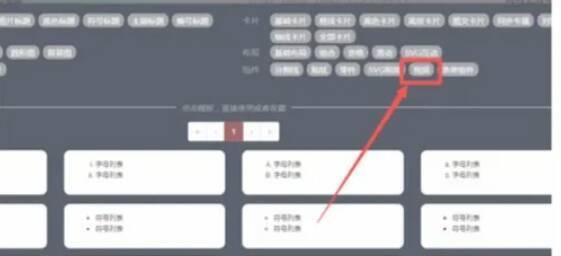
进入新建图文页面后,点击左侧工具栏的“更多”选项。在弹出的更多页面中,找到组件选项并点击,接着在组件旁边点击“视频”,从而进入视频组件选择页面。
第三步
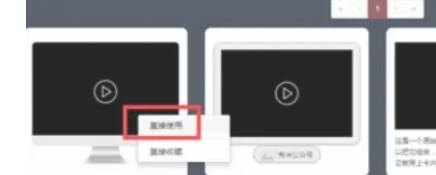
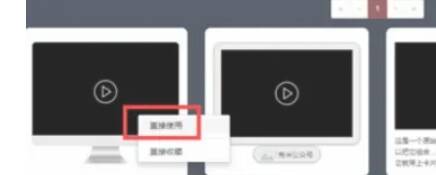
从众多视频样式中挑选一个自己喜欢的,点击“直接使用”。之后返回图文排版页面,此时就能看到刚才所选的视频组件已添加进来。
第四步
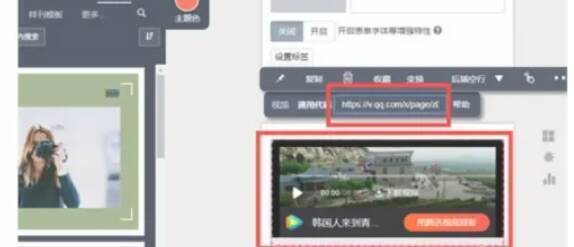
点击视频组件,会弹出一个窗口。若你的视频已有通用的嵌入代码(比如来自腾讯视频等平台的嵌入代码),可直接将其输入到窗口中。要是没有视频的通用代码,而是打算上传本地视频,那就需要先确保图文增强模式已开启(在图文编辑界面顶部封面图下方能找到开关)。
第五步
开启图文增强模式后,左侧素材区会出现一个音视频按钮,点击它,然后选择“我的视频”并点击“上传视频”。找到本地文件夹里保存的视频文件,点击上传。上传成功后,既可以直接将视频拖拽到编辑区域内,也可以点击视频组件,然后选择刚才上传的视频。
第六步
完成视频上传和编辑操作后,点击工具栏中的“保存”按钮。若想查看视频效果,可点击工具栏中的“预览”按钮。
以上便是华军小编为大家整理的秀米怎么上传视频素材以及秀米上传视频素材的方法,希望能对大家有所帮助!


























