WinRAR是一款功能强大的压缩管理工具,然而许多用户对WinRAR是什么以及如何使用它并不十分清楚。下面将为大家带来关于WinRAR的详细介绍,不太了解的用户不妨一起来看看!
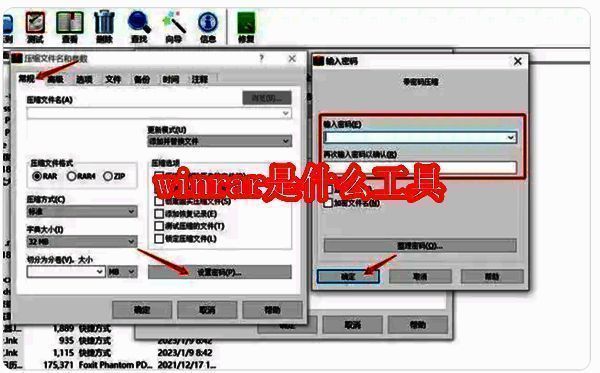
WinRAR介绍
1、它可用于数据备份,能有效减小电子邮箱附件的大小。
2、能够对从Internet上下载的ZIP、RAR等格式的文件进行压缩或解压操作,同时也可以新建ZIP、RAR等格式的压缩文件。
3、WinRAR支持对文件进行多卷压缩。
4、可以创建自解压文件,甚至简单的安装程序也能用WinRAR来制作。
WinRAR使用的四个小技巧:
技巧一:右键选择压缩包没有解压选项
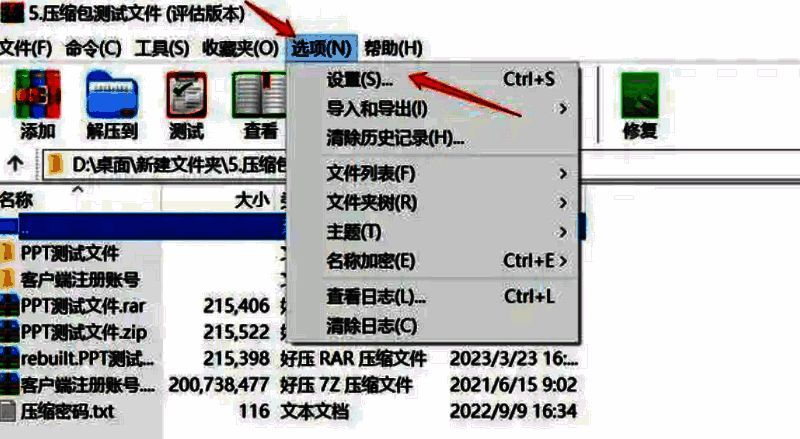
打开WinRAR,选择工具栏中的“选项” – “设置”
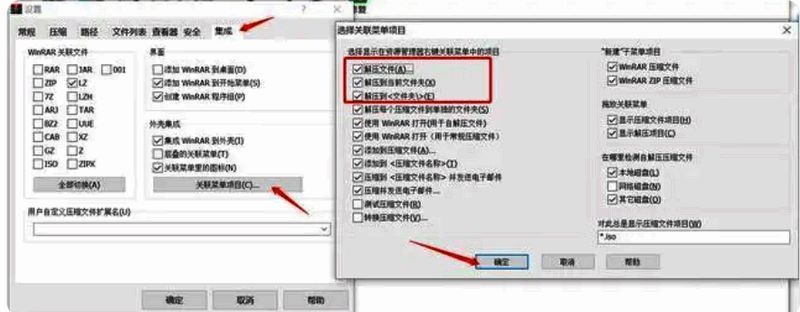
在设置中选择“集成” – “关联菜单项目”,勾选上“解压文件”“解压到当前文件夹”“解压到<文件夹>”,如此设置之后,再右键点击压缩包就会出现解压选项了。
技巧二:自动加密
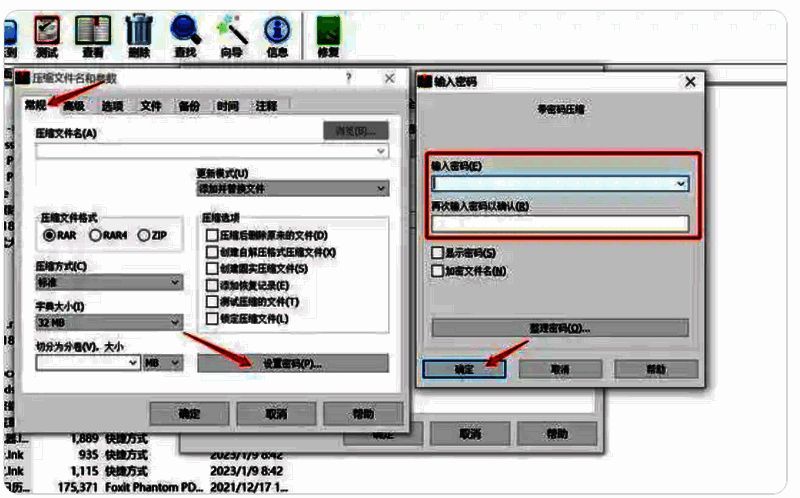
压缩包文件可以进行加密,这也是大家常用的加密文件的方式之一。当我们想以相同的密码对多个文件进行加密时,可以设置压缩包自动加密。这样,我们只需正常加密文件,WinRAR就会自动为压缩包添加密码。设置方法如下:
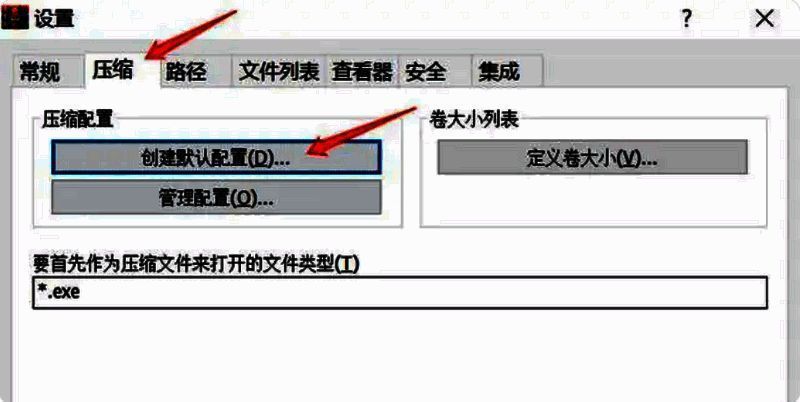
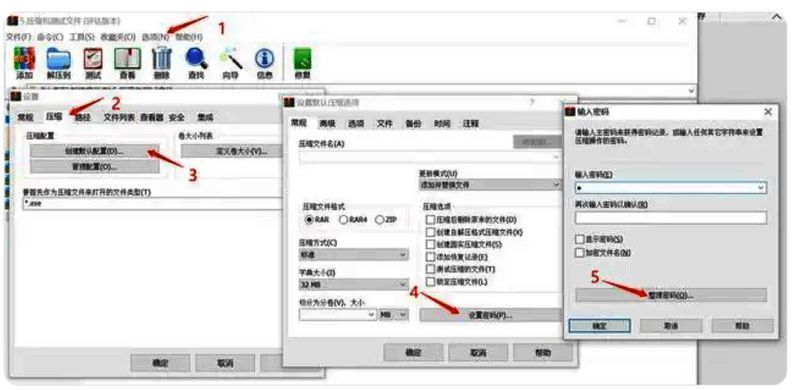
同样是打开WinRAR,点击工具栏中的“选项” - “设置” – “压缩” – “创建默认配置”
点击“常规” – “设置密码”,设置好想要的压缩包密码后点击“确定”,这样设置就完成了,之后压缩出来的压缩包文件会自动带有密码。
技巧三:整理密码
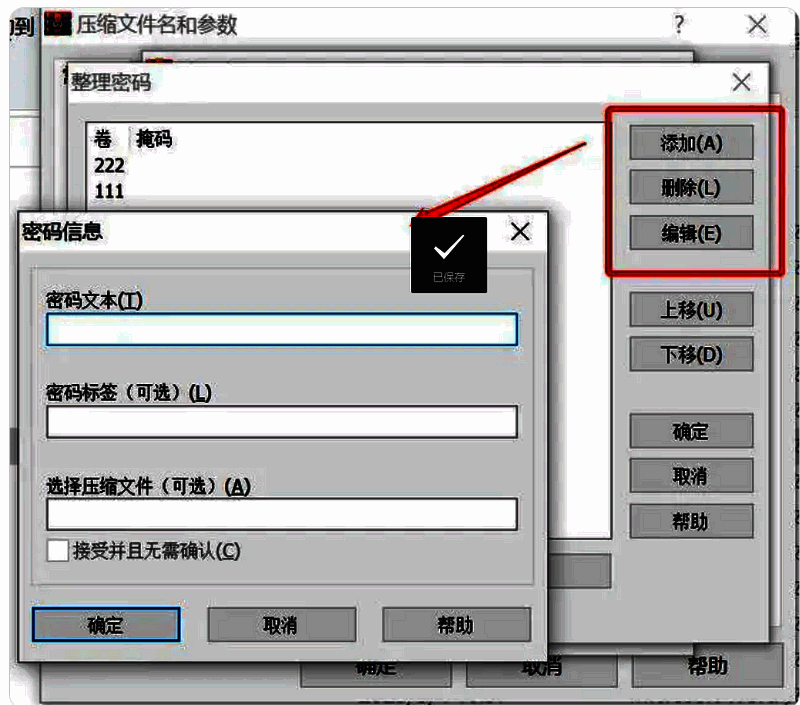
有时候,如果我们需要用不同的密码对多个压缩包进行加密,那么可以借助WinRAR的整理密码功能。在对压缩包加密时,我们可以直接选择密码,无需为每个压缩包都输入密码。操作方法如下:
“选项” – “设置” – “压缩” – “创建默认配置” – “设置密码” – “整理密码”
在整理密码界面,将所有想要加密的压缩包密码添加进去即可。
技巧四:压缩包解密
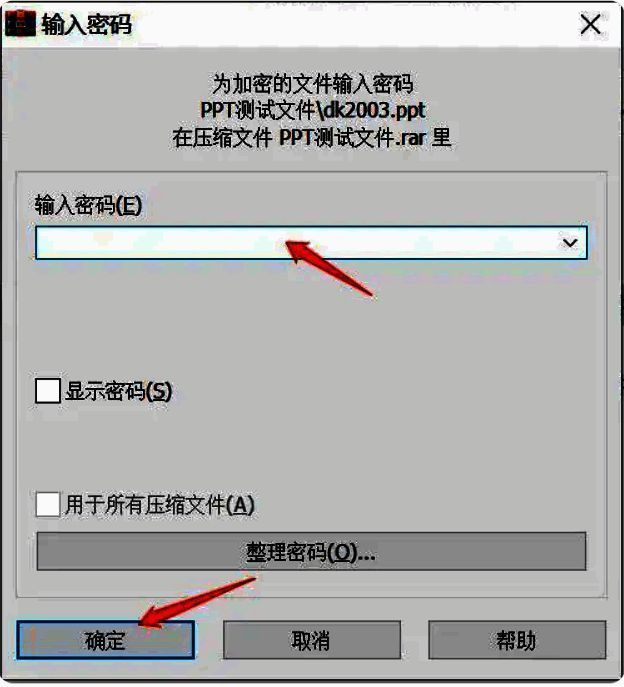
若压缩包设置了密码,想要解密的话,可以右键点击压缩包文件,输入压缩包密码将文件解压出来,然后再将文件重新压缩一遍就可以了。
以上就是关于WinRAR的全部内容,希望对您有所帮助!


























