在使用WPS软件制作内容时,能够直接设置重复项提醒。那么,具体该怎么操作呢?下面为大家详细分享关于WPS表格设置重复项提醒的技巧,快来一起了解一下吧!
WPS表格怎么设置重复项提醒
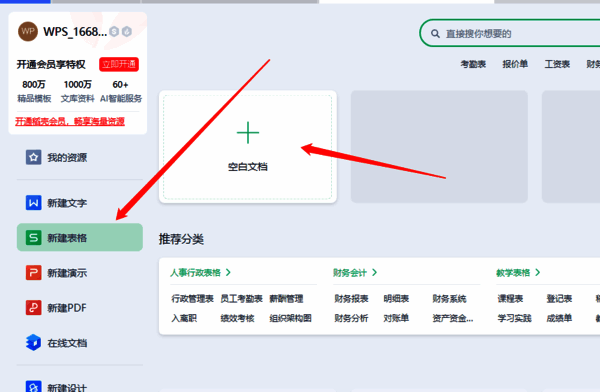
1、首先,我们新建一个Excel表格。
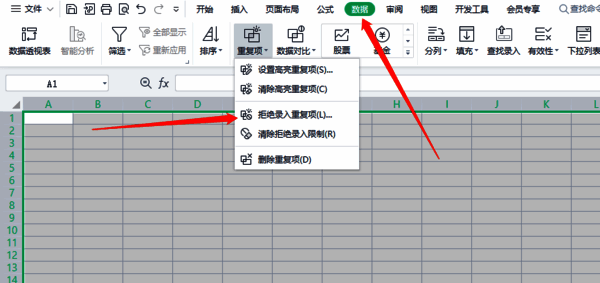
2、在表格里,用鼠标框选出我们需要录入数据的区域。之后,在上方的【数据】菜单栏中,可以看到下方有个【重复项】的选项。点击这个选项后,选择【拒绝录入重复项】。
3、接着,在弹出的窗口中点击【确定】。我们也能在此处继续框选所需的区域。
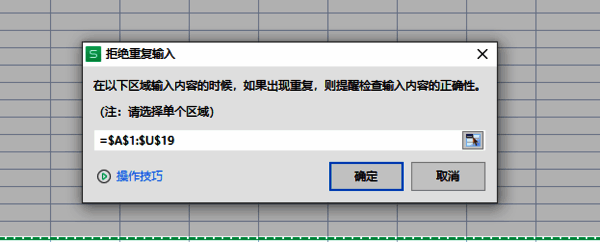
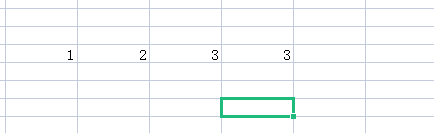
4、之后,当我们输入数据时,如果在框选区域内出现相同的数据,WPS会提示我们出现重复项。若确实需要输入重复项,点击回车键即可。
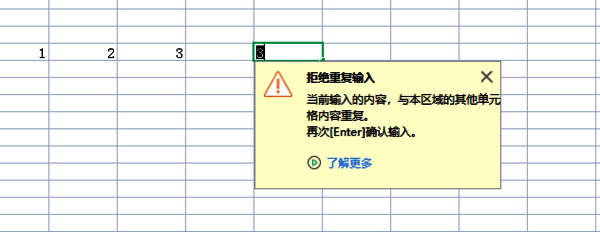
重复项设置技巧及成果演示
同样地,当我们不需要【拒绝输入重复项】功能时,还是在【数据】菜单的【重复项】中点击【清除拒绝录入限制】,就可以关掉此功能。
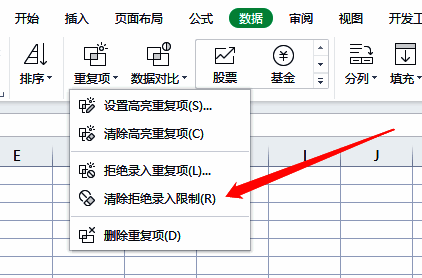
清除该限制后,我们再输入重复项时就不会再收到提示了。