PC电脑版剪映软件具备自由制作GIF动图的功能,然而许多用户对具体制作方法还不太清楚。下面就为大家详细介绍PC电脑版剪映制作GIF动图的方法,赶紧来了解一下吧!
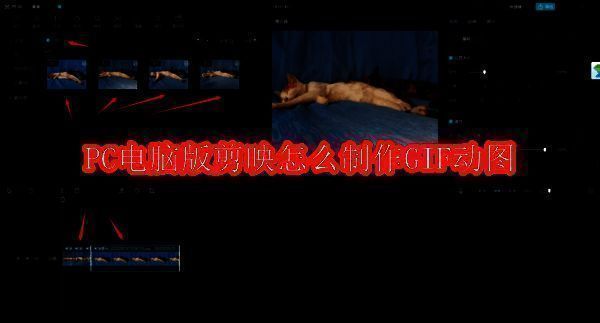
PC电脑版剪映怎么制作GIF动图
1、首先启动PC电脑版剪映软件,接着把需要制作GIF动图的所有图片导入到软件中。图片导入完成后,将这些图片全部添加到软件下方的轨道上,同时调整好每张图片的位置和显示时间。
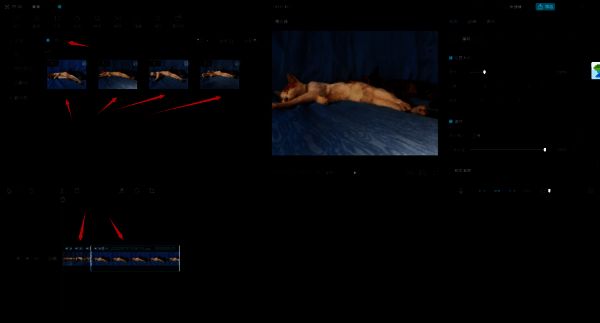
2、之后,我们可以根据实际需求为图片添加文字、贴纸、特效、滤镜等效果。添加完毕后,点击【菜单】选项,再选择【文件】下的【导出】功能。
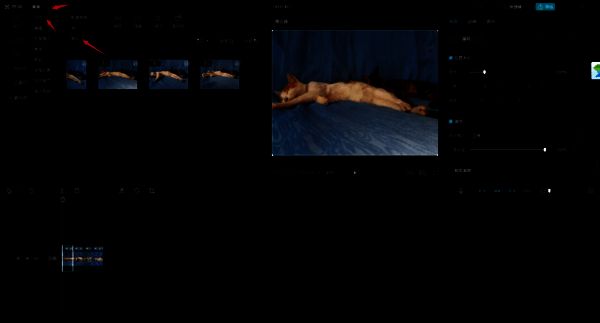
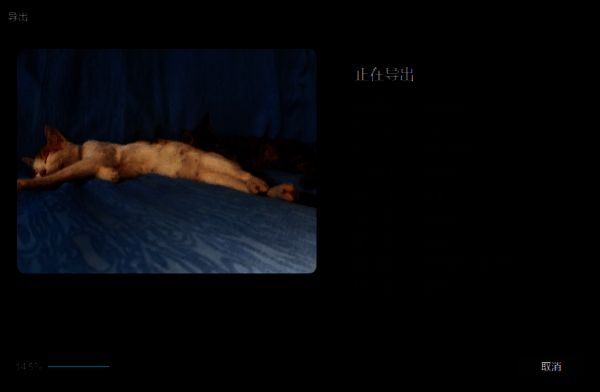
3、随后,将刚刚制作好的视频内容进行导出。
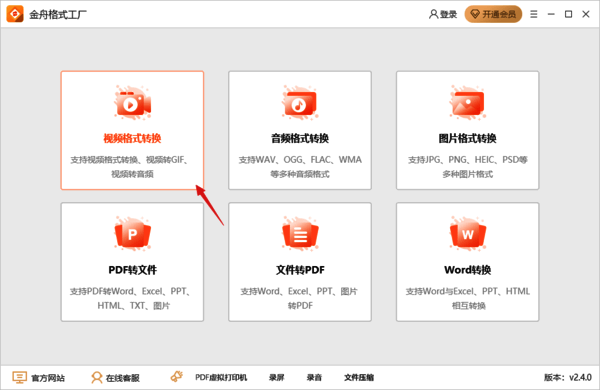
4、接着,打开电脑上的金舟格式工厂软件,选择【视频格式转换】功能。
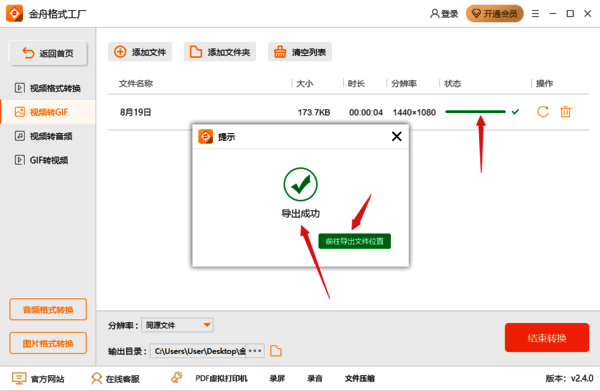
5、再选择左侧列表中的【视频转GIF】功能,将刚刚从剪映导出的视频文件添加进来,然后点击【开始转换】按钮。
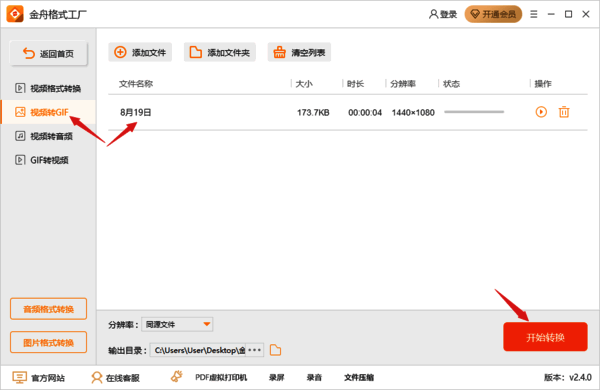
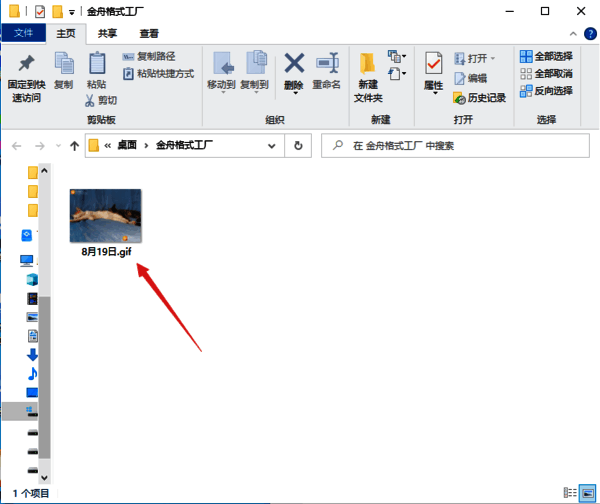
6、最后,等待金舟格式工厂软件将剪映制作好的视频文件转换成GIF动图,这样就大功告成了。