软件功能介绍
Adobe Premiere Pro(简称Pr)作为业界领先的视频剪辑工具,凭借其强大的后期处理能力与直观的操作界面,深受剪辑爱好者和专业创作者的喜爱。对于许多初学者而言,如何在Pr中实现视频的溶解过渡效果,仍是一个常见且值得深入学习的问题。
叠加溶解操作步骤
想要在Pr中为视频添加叠加溶解效果,可以按照以下流程进行操作:
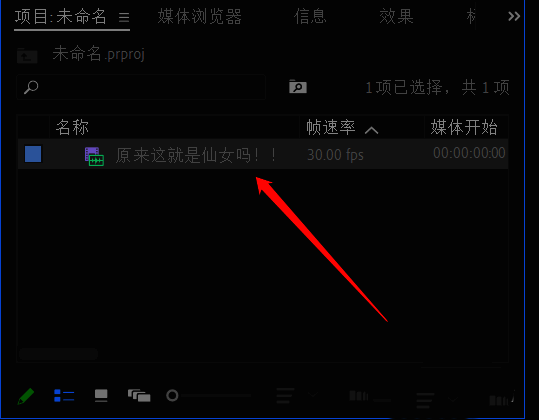
首先将所需的视频素材导入到项目面板中,接着将其拖拽至时间轴轨道上。
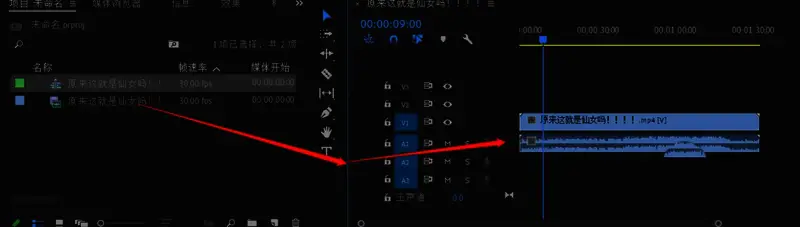
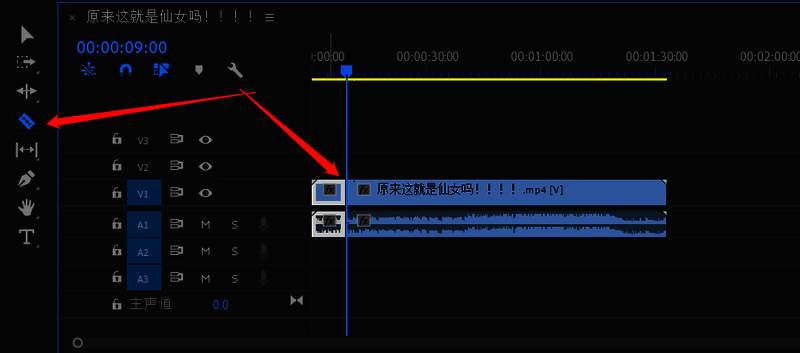
随后可选择将当前视频切割成两段,或者导入另一段视频,确保两段内容在时间线上有重叠区域。
接下来,在左侧效果面板中找到“视频过渡”分类下的“叠加溶解”选项,并将其拖拽至时间轴上的视频片段之间。
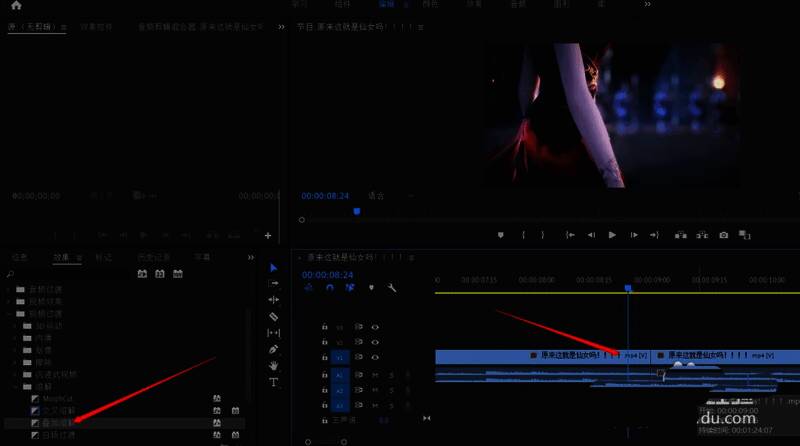
此时可在预览窗口看到叠加溶解的效果呈现,如需进一步调整,可通过拖动控制点对过渡时长或强度进行微调。
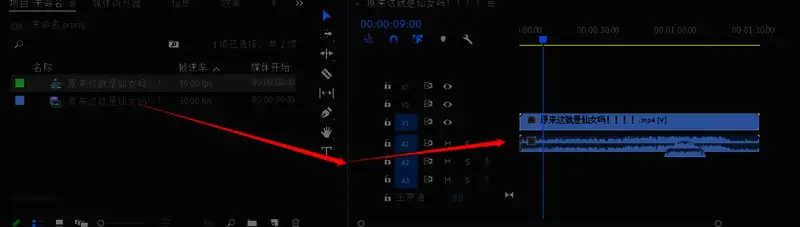
非叠加溶解设置方法
如果希望使用非叠加类型的溶解效果,操作方式也十分简便:
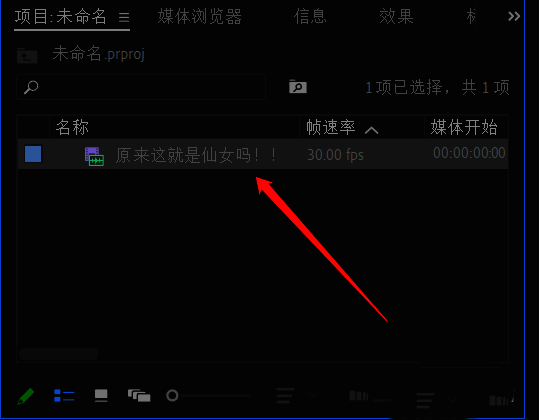
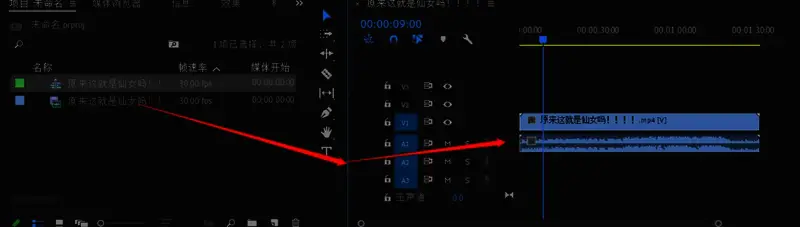
同样先导入一段视频素材,并将其放置于时间轴合适位置。
接着对视频进行分割处理,或者再导入一段新视频以形成交叉点。
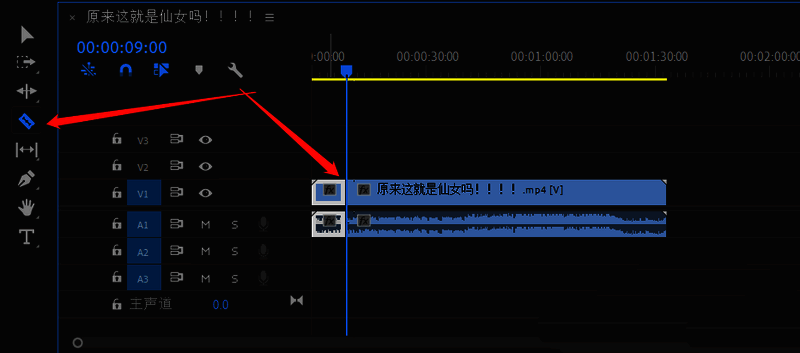
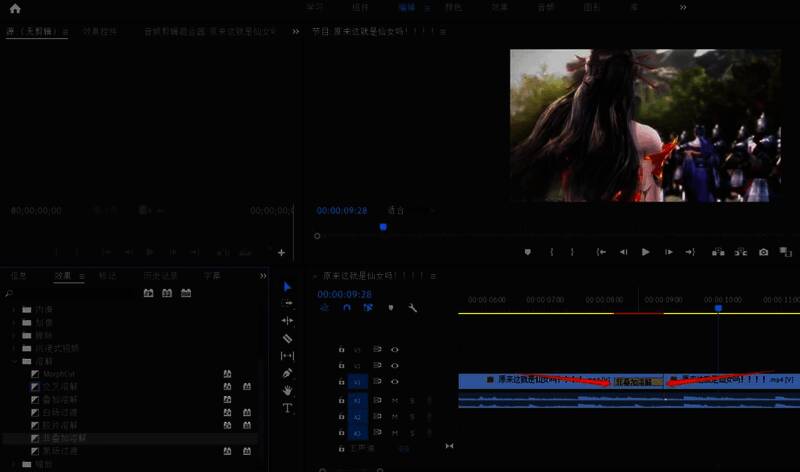
然后回到左侧效果面板,在“视频过渡”类别下展开“溶解”子菜单,从中选择“非叠加溶解”效果。
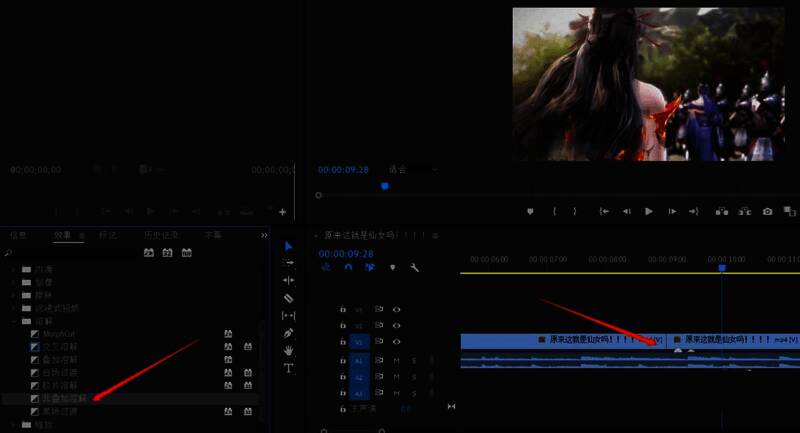
将该效果应用到两个视频片段之间后,即可通过播放预览观察其过渡状态,根据实际需求适当调整过渡参数。
功能亮点总结
无论是叠加还是非叠加类型的溶解过渡,Premiere都提供了直观易用的操作路径,让用户能够快速实现流畅自然的视频转场效果。这一功能不仅提升了剪辑效率,也为创意表达带来了更多可能性。


























