
办公神器WPS的数字显示问题
作为一款广受欢迎的办公软件,WPS Office凭借其强大的功能和便捷的操作赢得了众多用户的青睐。然而在日常使用过程中,不少用户遇到了一个棘手的问题:在表格中输入的数字会自动变成"E+"的科学计数法形式,这给文件制作带来了不小的困扰。
问题解析与操作指南
当我们在WPS表格中输入较长的数字时,程序会默认采用科学计数格式进行显示。比如输入1234567890,单元格内就会显示为"1.23E+09"这样的形式。这种现象虽然不影响数据本身,但在需要完整展示数字的场景下就显得不太合适了。
设置单元格格式详细步骤

首先打开我们的WPS Office软件,进入需要编辑的文档界面。找到那些显示为E+形式的数字单元格区域。

用鼠标选中这些需要调整格式的单元格,右键点击,在弹出的菜单中选择"设置单元格格式"选项。

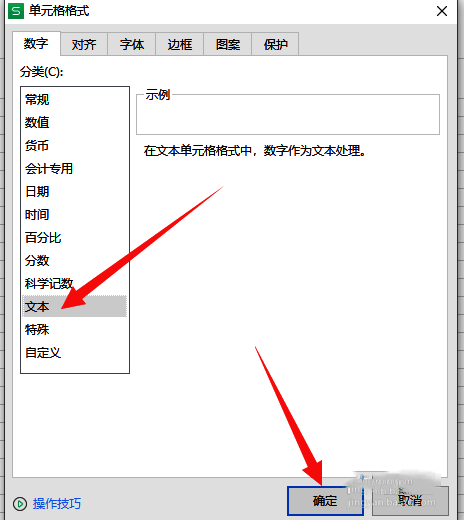
在格式设置窗口中,切换到"数字"标签页,从分类列表中选择"文本"格式,然后点击确定按钮保存设置。
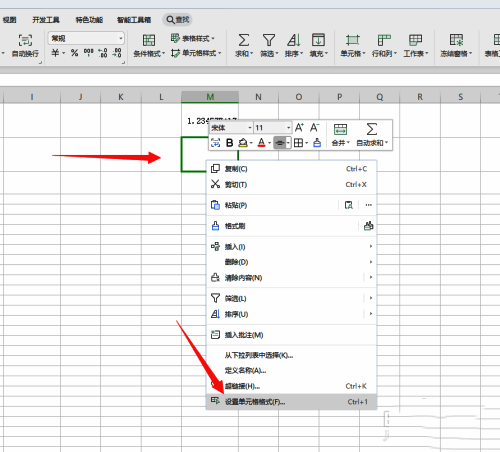
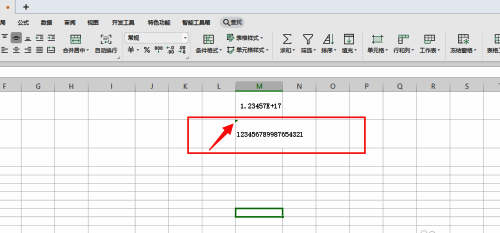
完成设置后,重新输入数字,此时就能看到完整的数字显示效果了。这个方法适用于各种类型的长数字显示问题。
高效办公小技巧总结
通过简单的单元格格式设置,我们就能轻松解决WPS表格中数字显示为E+的问题。这项操作不仅简单易行,而且能够确保我们的数据以最直观的方式呈现,大大提升办公效率。掌握这个小技巧,让你在处理数字文档时更加得心应手。

























