DirectX显卡驱动异常识别指南
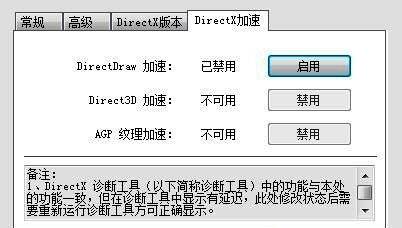
在遇到Direct3D加速不可用的问题时,首先需要确认显卡驱动状态。通过dxdiag工具进入显卡界面,在右侧的“主程序”驱动信息中查看具体显示内容。如果此处列出多个驱动文件名(例如nvd3dumx.dll、nvwgf2umx.dll等),则说明驱动正常;若仅显示“vga”,则基本可以判定为显卡驱动存在问题。
关键参数判断驱动是否正常
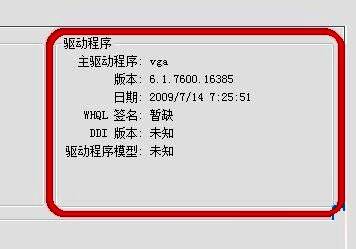
此外,还需要关注DDI版本信息。只要该栏显示的是具体版本号(如Direct3D 10、11或12),即为正常状态;若显示为“未知”,则说明当前驱动存在异常。WHQL签名虽然不影响实际使用,但通常建议选择经过认证的驱动以确保稳定性。
修复DirectX加速问题的具体步骤
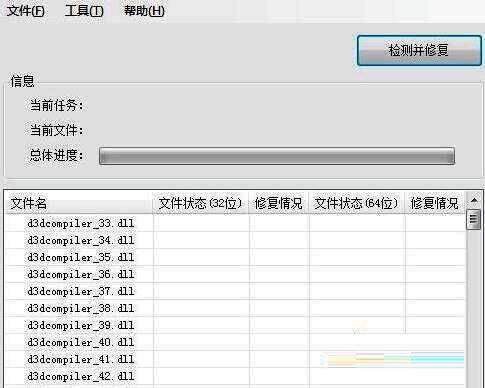
针对上述问题,推荐使用专业工具进行修复。目前有在线修复版和增强版两种选择:前者适用于仅需解决DirectX加速问题的用户,体积小巧;后者功能更为全面,可同时修复丢失文件、0xc000007b错误以及C++运行库异常等问题,适合系统问题较多的用户。
启用DirectX加速的操作流程
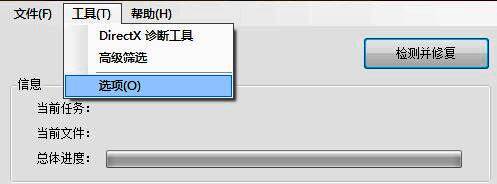
启动修复工具后,点击菜单栏中的“工具”选项,随后进入“选项”设置页面:
在新打开的设置窗口中找到“DirectX加速”标签页,并点击“启用”按钮。此时,系统将提示加速功能已成功激活。