Direct3D加速功能介绍
Direct3D作为DirectX图形API的重要组成部分,广泛应用于各类3D图形处理和游戏场景中。为了提升软件运行的流畅性与稳定性,不少用户希望启用Direct3D加速功能。本文将详细介绍如何通过DirectX修复工具来启用这一功能,帮助你优化系统性能。
下载并打开DirectX修复工具
首先,你需要下载并安装一款可靠的DirectX修复工具。这类工具通常集成了系统检测、修复以及加速功能。安装完成后,打开该工具主界面,为接下来的操作做好准备。

进入选项设置页面
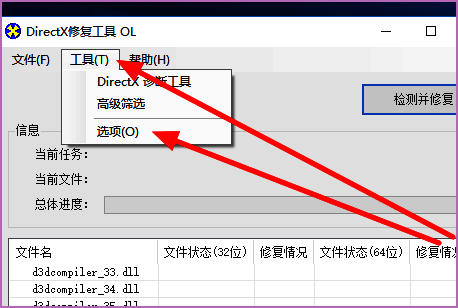
在工具主界面中找到“工具”选项,并点击进入下拉菜单。随后选择“选项”按钮,进入设置页面。在这里你可以对不同的DirectX组件进行配置,包括本次要启用的Direct3D加速功能。
启用Direct3D加速功能
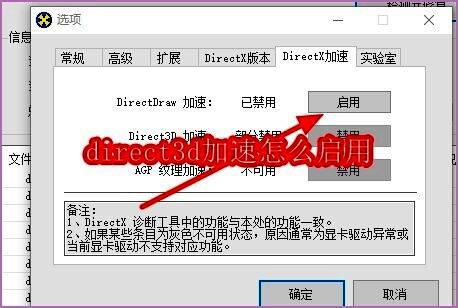
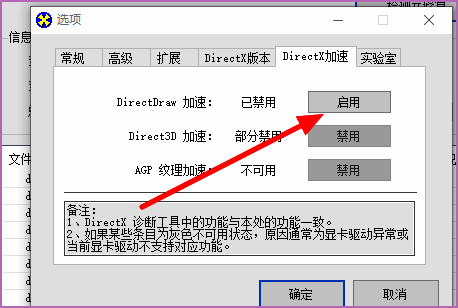
在选项设置页面中,找到“directX加速”相关条目。点击后会看到下方列出的具体功能模块,其中就包括Direct3D加速。选中该功能并点击“启用”按钮,系统将自动完成相关配置。
确认加速功能已开启
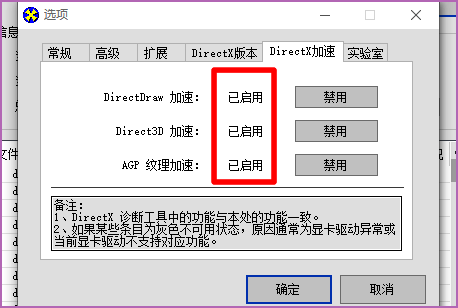
完成上述操作后,系统界面会提示Direct3D加速功能已经成功启用。此时你可以关闭设置窗口,并重新启动相关软件或游戏,体验更加流畅的图形处理效果。