Auto CAD2020倾斜矩形绘制全攻略,轻松掌握技巧!

发布时间:2025-06-18 11:14:50阅读:48665

软件功能与用户需求解析

Auto CAD2020作为一款专业级的绘图软件,凭借其强大的功能和广泛的应用场景,成为众多设计师、工程师及建筑从业者不可或缺的工具。在实际操作中,很多用户对如何绘制倾斜的矩形存在困惑。本文将为大家带来一份详尽易懂的操作指南,帮助你快速掌握这一实用技能。

绘制基础矩形

首先,启动Auto CAD2020软件,并创建一个标准的矩形图形,为后续操作打下基础。
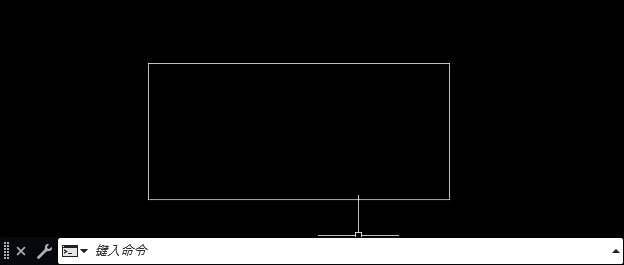
Auto CAD2020界面中绘制出的基础矩形图形

使用拉伸工具进行调整

接下来,在“修改”菜单中找到并点击“拉伸”功能,准备对矩形进行变形处理。
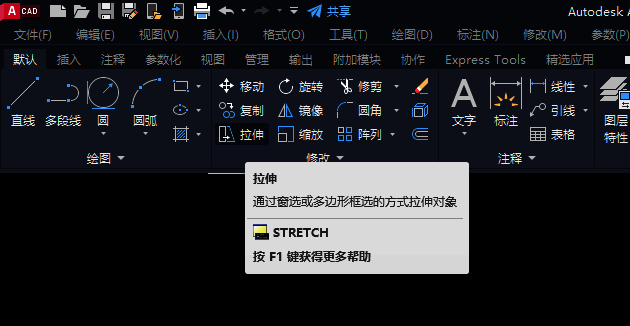
Auto CAD2020修改菜单中的拉伸工具选项被选中

框选需要调整的部分

通过鼠标框选矩形的上半部分区域,确保只对这部分内容进行拉伸操作。
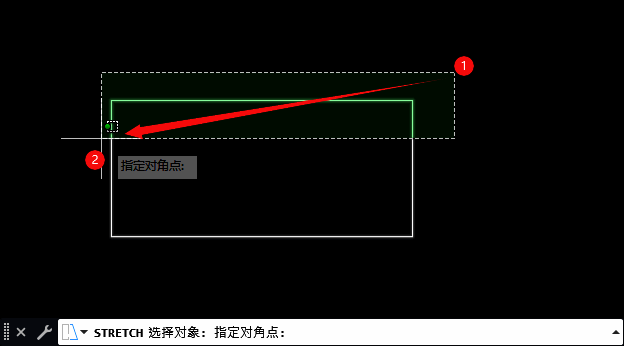
鼠标框选矩形上半部分,高亮显示选中区域

指定基点以确定变形方向

选择一个合适的参考点作为拉伸的基点,这一步对于实现精确的倾斜效果至关重要。
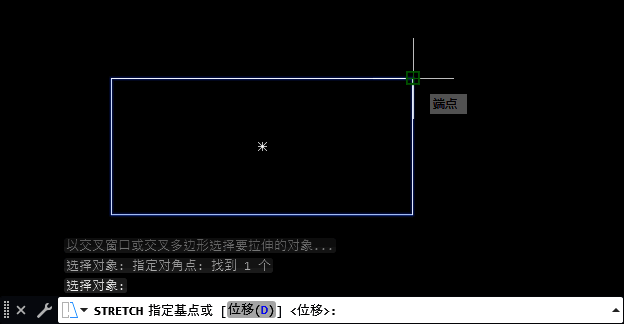
用户在图形上选定一个基点用于后续拉伸操作

执行拉伸形成倾斜角度

随后,将选中的部分向右拖动一定距离,使矩形呈现出倾斜的角度变化。
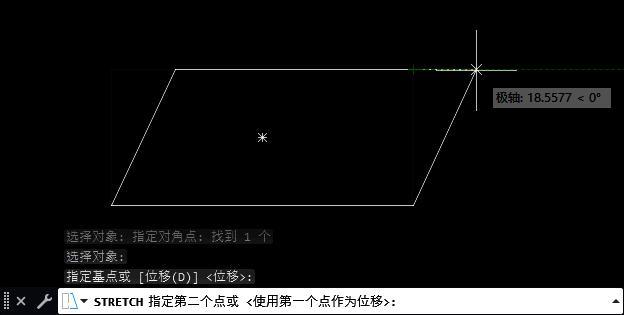
矩形上半部分被向右拉伸,初步形成倾斜效果

完成最终倾斜矩形图形

经过以上步骤,一个具有倾斜角度的矩形便成功绘制完成,满足特殊设计需求。
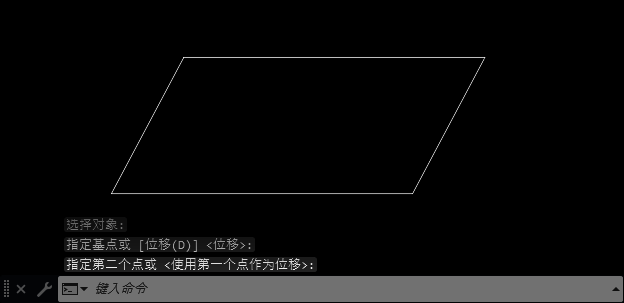
最终完成的倾斜矩形展示,角度自然且线条清晰

好易家游戏站

陌生来电要警惕,分享屏幕别随意,未知链接不点击,个人信息不透露,转账汇款多核实,骗局千万要记牢。
有效预防诈骗,请安装国家反诈中心APP!























