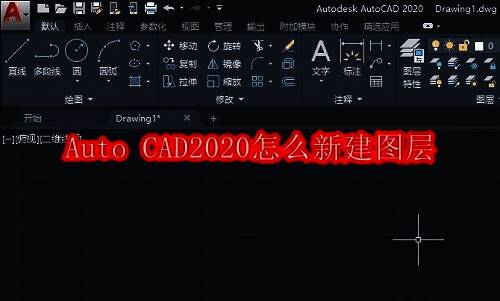
软件功能与用户需求介绍
进入软件界面
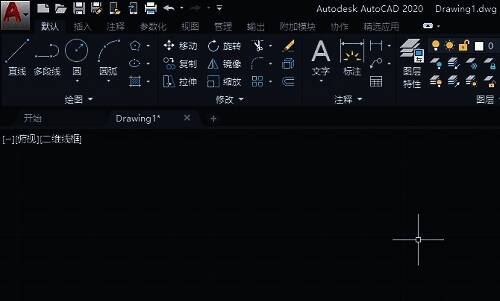
首先启动Auto CAD2020应用程序,进入主操作界面。该界面布局清晰,功能区划分明确,便于用户快速找到所需工具。
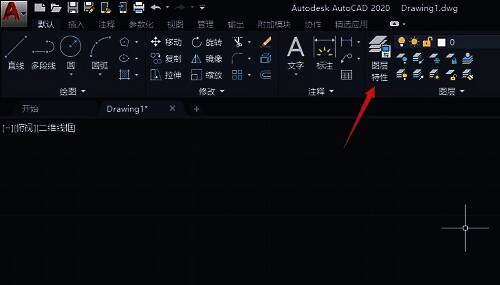
打开图层特性管理器
在绘图区域右侧的功能面板中,找到“图层”选项组,点击“图层特性”按钮,即可调出图层管理窗口,为后续操作做好准备。
添加新图层
在图层特性管理器界面中,点击“新建”按钮,系统将自动生成一个新的空白图层,此时该图层已处于可编辑状态。
命名与颜色设定
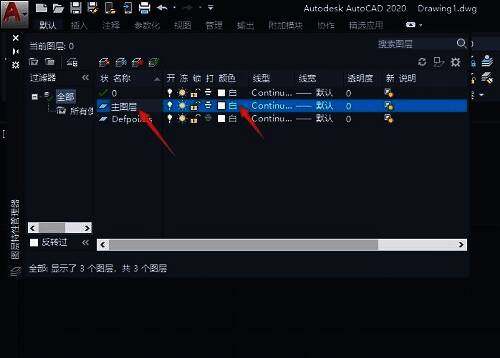
为新图层输入一个具有辨识度的名称,随后点击“颜色”选项,弹出色彩选择对话框。用户可根据项目需求或个人习惯挑选合适的颜色,以增强图纸的可视化效果。
线宽参数配置
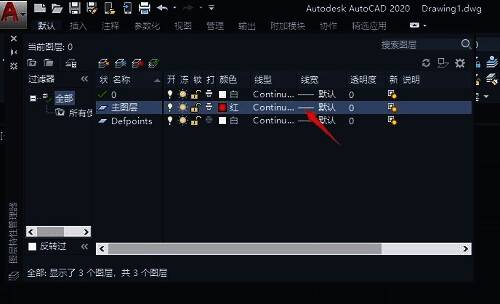
完成颜色设定后,继续点击“线宽”选项,进入线宽设置菜单。选择适当的线宽值后确认提交,这一步有助于提高图纸打印时的清晰度与表现力。
保存并关闭设置窗口
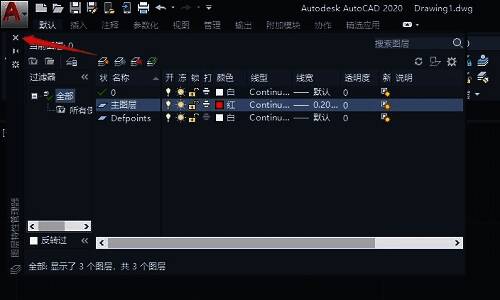
所有参数调整完毕后,点击管理器右上角的关闭按钮,保存当前更改并退出图层设置界面,返回主工作区。
切换使用新建图层
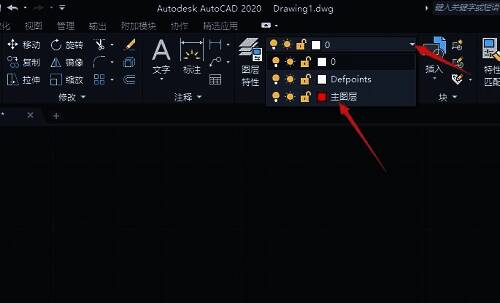
最后,在图层下拉菜单中选择刚刚创建的图层,即可开始在该图层上进行绘图或编辑操作,标志着整个新建流程顺利完成。