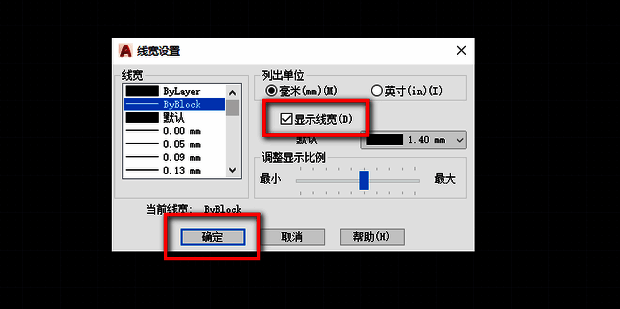
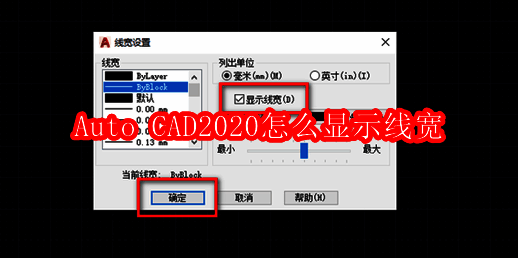
软件功能全面解析
CAD设计领域的经典工具Auto CAD2020凭借其强大的功能和出色的用户体验,成为众多设计师的首选软件。这款专业级绘图工具不仅支持多种设计需求,还提供了丰富的可视化设置选项,其中线宽显示功能对于图纸呈现效果至关重要。
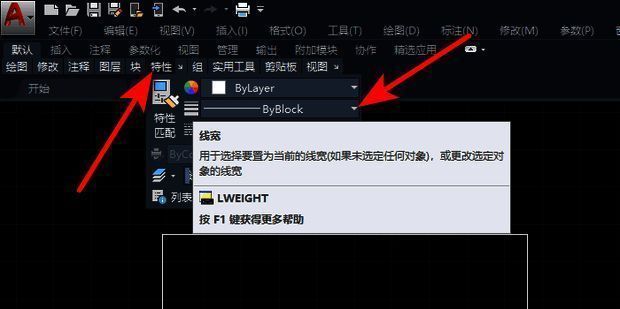
进入线宽设置界面
想要开启线宽显示功能,首先需要打开Auto CAD2020软件,在特性面板中找到线宽设置选项。点击线宽右侧的下拉菜单,即可进入详细的设置界面。
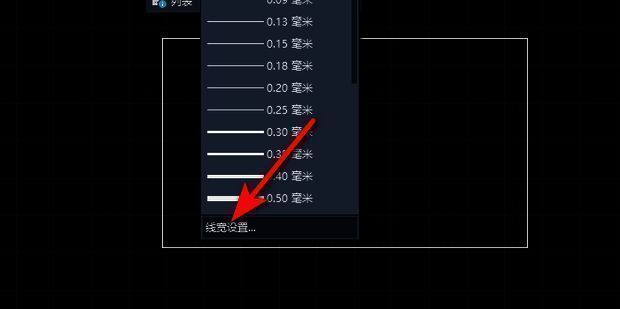
激活线宽显示功能
在弹出的线宽设置窗口中,用户可以根据需求调整具体数值。要启用线宽显示效果,只需勾选"显示线宽"选项,并确认保存设置。
完成设置效果预览
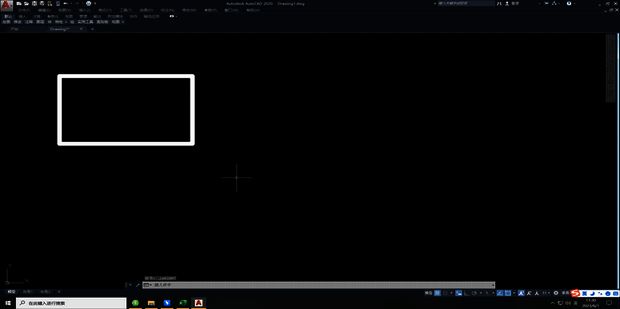
完成上述操作后,系统将立即应用新的显示设置。此时可以在绘图区域直观看到不同线宽的实际呈现效果,这有助于提升图纸的专业性和可读性。
精准控制绘图细节
通过以上步骤,用户可以快速掌握线宽显示功能的设置方法。这个实用功能不仅能帮助设计师更准确地把控绘图细节,还能显著提升图纸的表现力和专业度,是日常使用中不可或缺的重要设置。