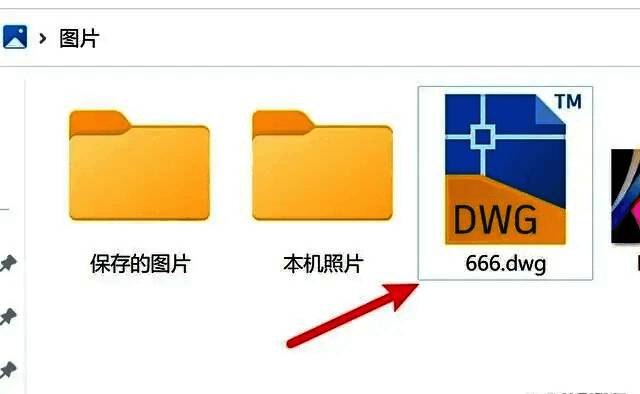
软件功能介绍
Adobe Illustrator 作为一款专业级矢量图形设计工具,广泛应用于插画、LOGO设计、平面排版等多个领域。许多用户在使用过程中遇到了如何将PDF文件转换为CAD格式的问题。本文将详细介绍这一操作流程,帮助用户快速掌握转换技巧。
具体操作步骤
首先,启动 Adobe Illustrator 软件,进入主界面。

导入PDF文件
点击顶部菜单栏的“文件”,选择“打开”选项,浏览本地文件并选中需要转换的PDF文档,点击“打开”按钮。

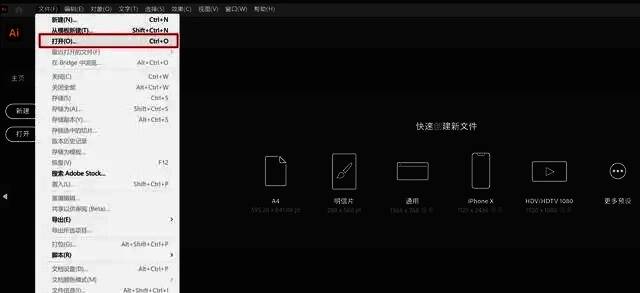
选择页面并确认导入
在弹出的“打开PDF”窗口中,选择你希望导入的具体页面或图层,然后点击“确定”按钮,进入编辑视图。
导出前的准备
完成编辑后,点击“文件”菜单,选择“导出”,随后进入导出设置界面。
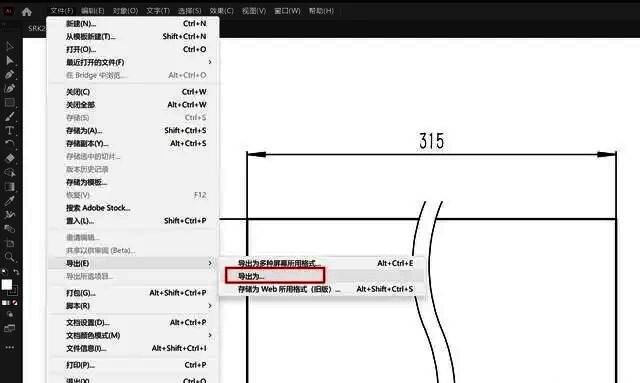
设置导出参数
在导出窗口中,指定文件保存路径,输入目标文件名,并在输出格式中选择 DWG(CAD 格式)。点击“保存”后,在弹出的“导出PDF”对话框中选择所需的 DWG 版本,例如 AutoCAD 的不同版本支持的格式。
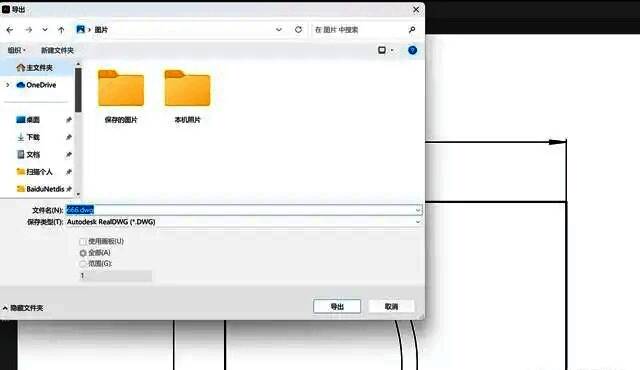
完成文件转换
确认所有设置无误后,点击“确定”按钮,Adobe Illustrator 将开始将 PDF 文件转换为 DWG 格式,完成后即可在指定路径下找到生成的 CAD 文件。