专业剪辑软件功能解析
Vegas Pro作为业界知名的视频编辑工具,凭借其强大的功能和专业的操作界面,深受影视制作人员和视频创作者的喜爱。其中,视频播放速率调节功能是剪辑过程中最常用的核心操作之一。对于想要掌握进阶剪辑技巧的用户来说,了解如何灵活调整视频播放速率至关重要。
导入素材进行编辑准备
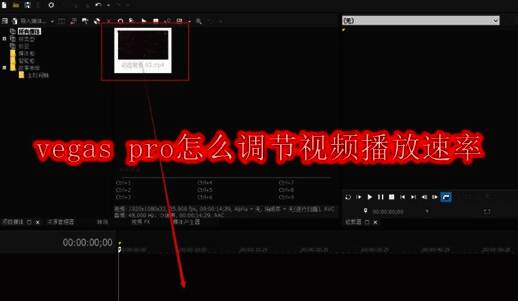
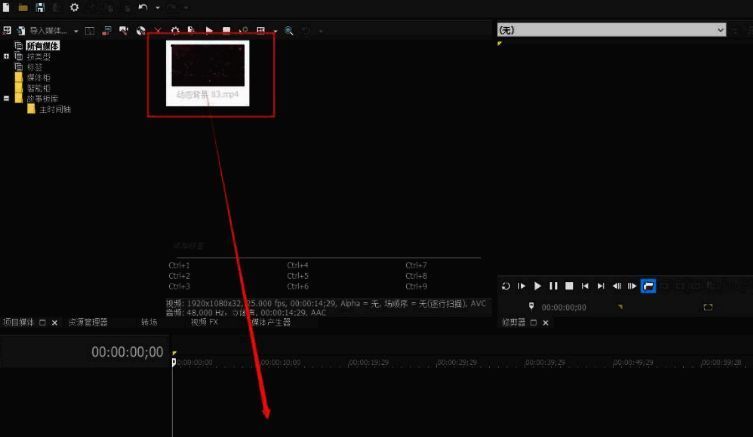
首先启动Vegas Pro软件,在项目面板中找到需要进行速率调整的视频素材。通过鼠标左键点击并拖动的方式,将目标视频文件准确放置到下方的时间线面板中。这一步是进行所有后期处理的基础操作。
确认独立编辑模式
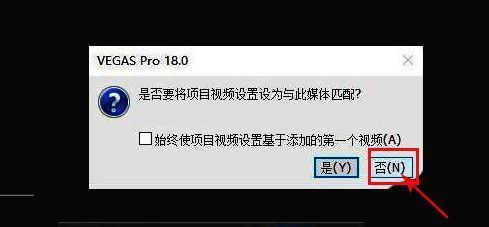
当系统弹出是否启用智能代理编辑的提示窗口时,建议根据实际需求选择"否"选项。这样可以确保对视频素材进行的是原始文件的直接编辑,避免因代理文件导致的设置误差。
调出素材属性菜单
在时间线面板中定位到已导入的视频素材条,观察右上角会出现一个醒目的菜单按钮标识。点击该按钮即可展开包含多种编辑选项的下拉菜单,为后续操作做好准备。
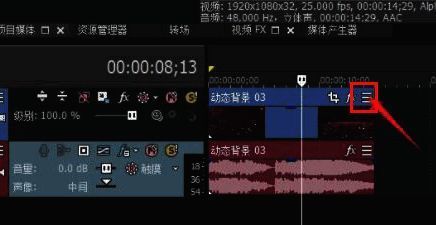
打开速率调节设置界面
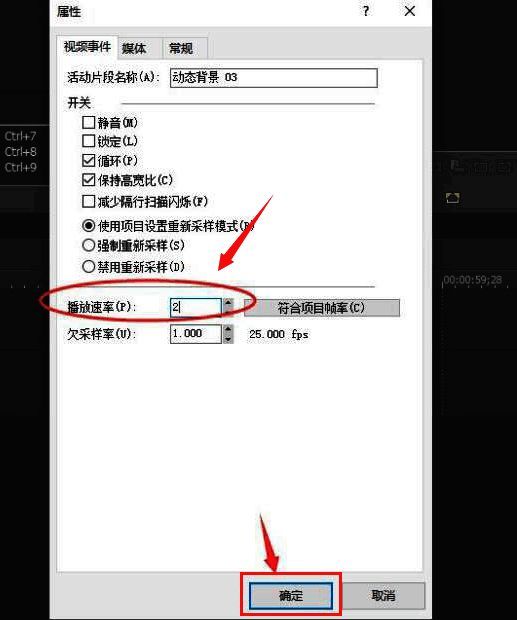
从展开的菜单选项中选择"播放速率"功能项,此时会弹出专门的参数设置窗口。这个界面集中了所有与播放速度相关的可调节选项,是实现变速效果的核心操作区域。
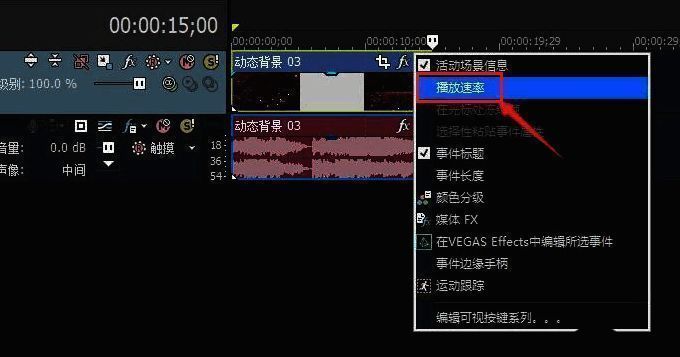
自定义速度参数设置
在设置窗口中找到速率数值输入框(通常以红色圈标示),在这里可以直接输入新的播放速率值。完成参数修改后,点击确定按钮保存设置,即可实时预览调整后的播放效果。