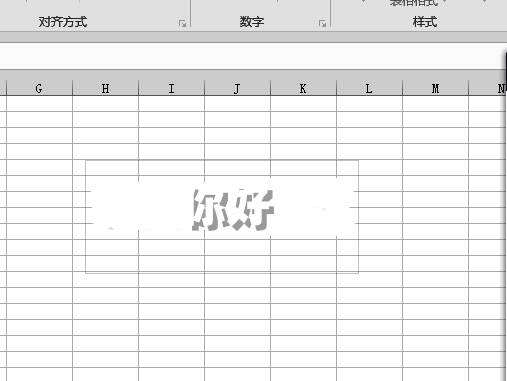
办公神器Excel也能加水印?
作为一款功能强大且应用广泛的电子表格处理软件,Excel不仅在数据整理和分析方面表现出色,在文档安全防护上同样具备实用功能。其中,为表格添加水印便是一项提升文件专业度与版权保护的有效操作方式。接下来,我们将手把手教你如何在Excel中添加个性化水印。
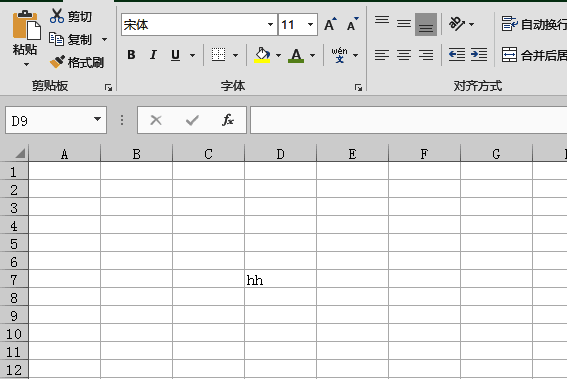
打开Excel准备操作
首先启动Excel程序,创建或打开你希望添加水印的工作表,准备好进行后续的水印设置步骤。
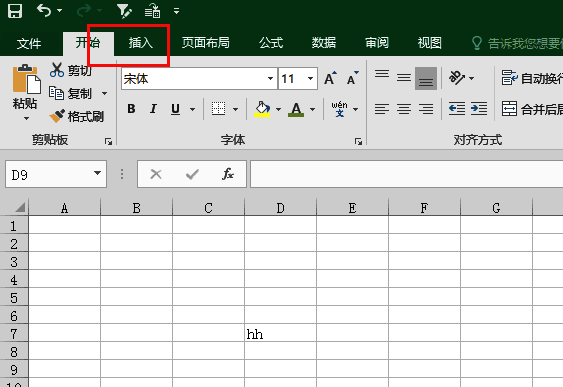
进入插入功能区
在Excel顶部菜单栏找到“插入”选项卡并点击,这里将提供多种元素插入功能,包括我们即将使用的艺术字工具。
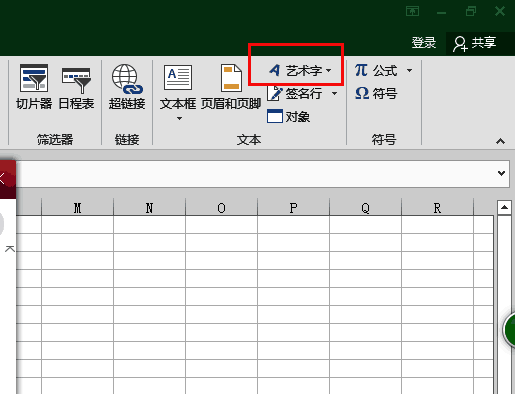
选择艺术字样式
在“插入”功能区中找到“艺术字”按钮并点击,随后从弹出的样式列表中选择第一个默认样式,作为水印文字的基础格式。
输入自定义水印内容
完成样式选择后,会弹出一个文本框,此时可以输入你想要作为水印的文字内容,例如“内部资料”或“保密文件”等提示信息。

调整艺术字位置布局
将生成的艺术字拖动到表格合适的位置,建议放置于页面背景不影响数据阅读的区域。可通过点击“打印预览”功能查看最终效果。
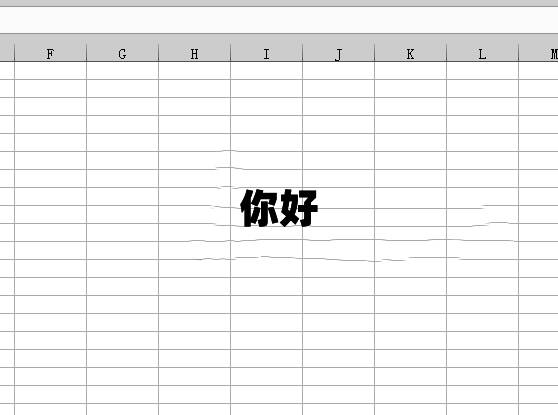
优化透明度避免遮挡
若发现水印颜色过深影响表格内容显示,可右键点击艺术字,选择“设置文字效果格式”,对填充透明度进行调整。
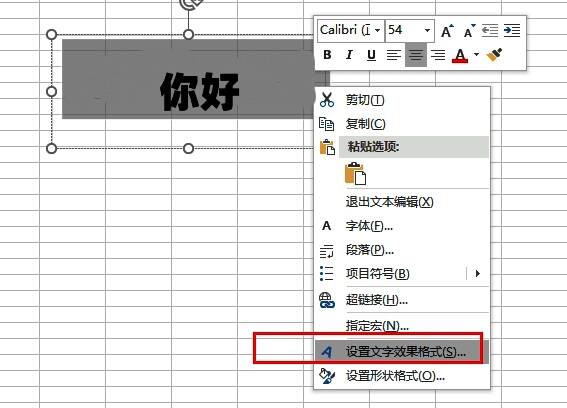
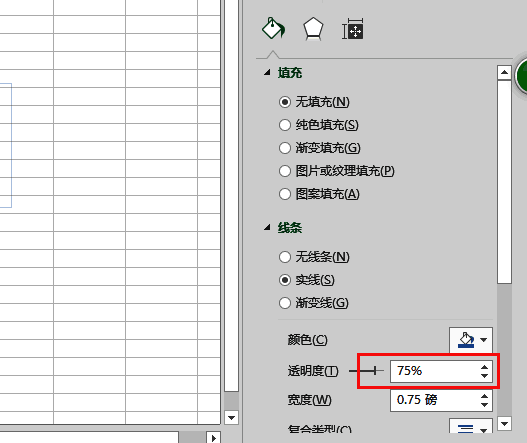
精细调节透明度数值
在右侧出现的设置面板中,将“文本填充”透明度调整至75%左右,这样既能保留水印的可视性,又不会干扰正常的数据阅读。
最终呈现理想水印效果
经过上述操作后,你会发现水印文字呈现出恰到好处的透明度,既起到了标识作用,又不影响表格内容的清晰呈现,达到理想的水印效果。