Outlook软件功能简介
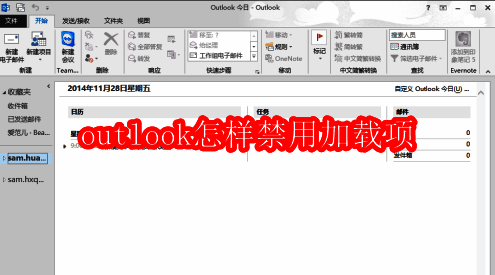
Outlook作为微软推出的一款主流邮件管理软件,广泛应用于日常办公与信息处理中。然而,部分用户在使用过程中会遇到软件运行缓慢的问题,这往往与加载项的启用有关。本文将为新手用户提供一份详细的加载项禁用指南。
进入软件设置界面
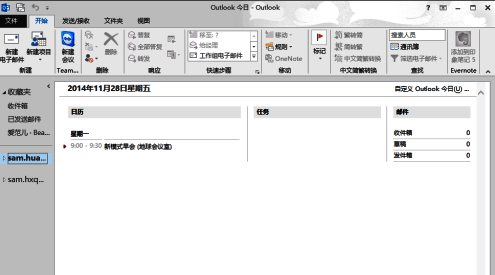
首先启动Outlook 2013版本软件,随后点击左上角的“文件”按钮,进入系统设置界面。
选择加载项管理模块
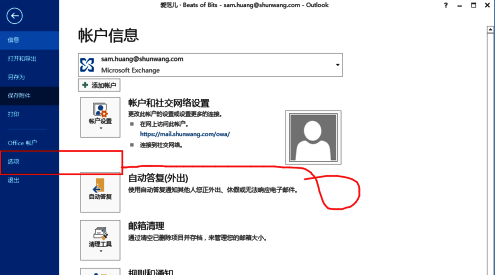
在弹出的菜单中,选择“选项”按钮,进入个性化设置窗口。接着,在左侧列表中找到“加载项”选项并点击进入。
查看所有可用加载项
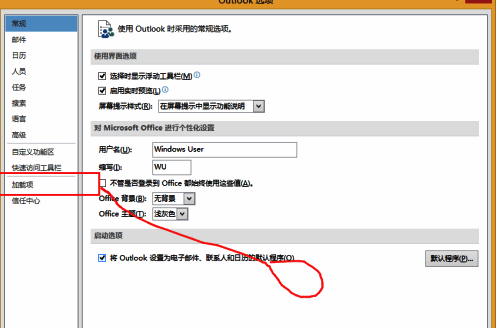
在此界面中,用户可以看到当前Outlook所加载的所有插件,包括第三方扩展和系统默认加载项。
关闭不必要加载项
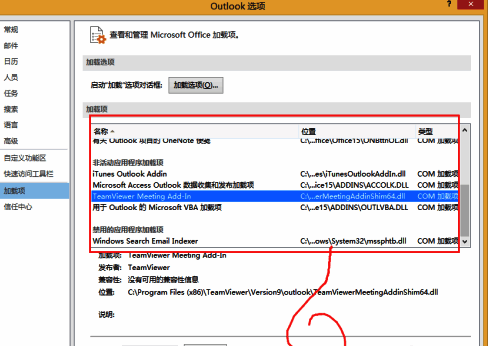
针对其中不必要的或可能影响性能的加载项,用户可以通过取消勾选相应条目来实现临时禁用。
排查运行缓慢的加载项
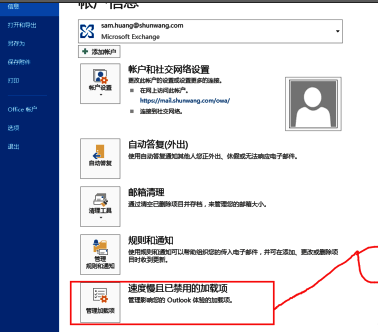
返回“文件”菜单后,向下滚动页面,找到“运行缓慢的加载项”提示区域,点击进入相关设置。
彻底禁用低效加载项
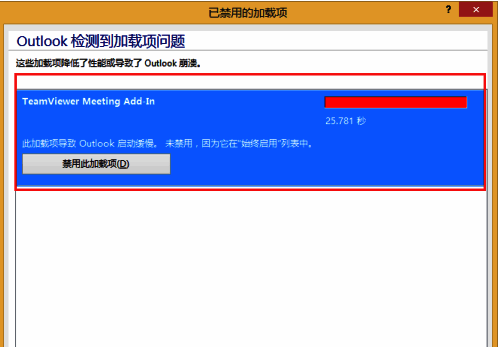
在此界面中,系统会列出影响Outlook响应速度的加载项,用户可选择将其永久禁用,从而提升软件运行效率。


























