在电脑版剪映软件里,掌握关键帧的使用操作极为重要,它直接关乎我们整个视频的剪辑质量与最终效果。那么,关键帧究竟位于何处,又该如何进行操作呢?下面就为大家详细介绍关键帧的操作方法,快来一探究竟吧!
电脑版剪映关键帧使用方法
一、电脑版关键帧在哪个位置?
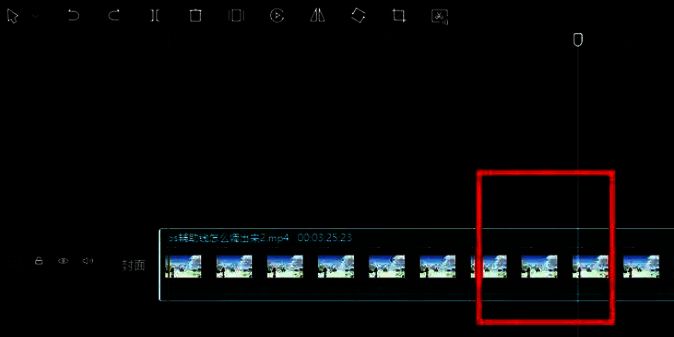
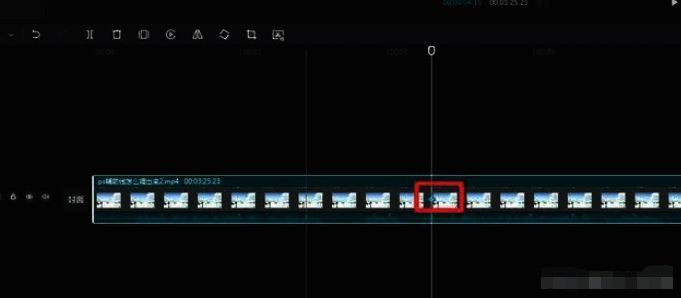
1、点击时间线中需要添加关键帧的视频,把帧头移动到需要添加关键帧的位置:
2、来到右侧界面,通常无需手动选择,系统会默认定位到画面面板,也就是第一个基础选项卡。在每一项设置里,比如果缩放、位置、旋转等的最后方,有一个菱形图标,点击该图标即可添加关键帧:
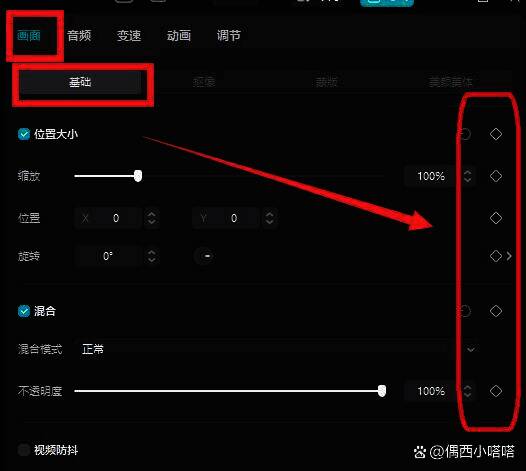
3、点击后,就能在刚才帧头所在的位置完成关键帧的添加:
二、如果没有画面面板怎么找到关键帧?
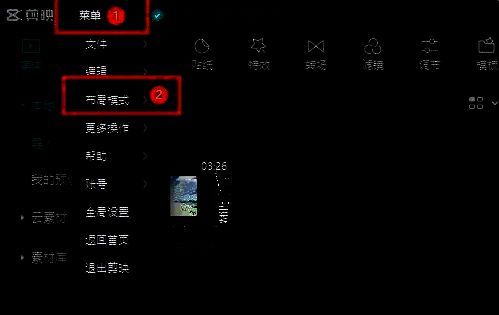
1、点击剪映左上角的菜单,在下拉菜单中可以看到布局模式,点击它:
2、在布局模式的子菜单中,点击默认布局,此时就能看到默认布局模式:
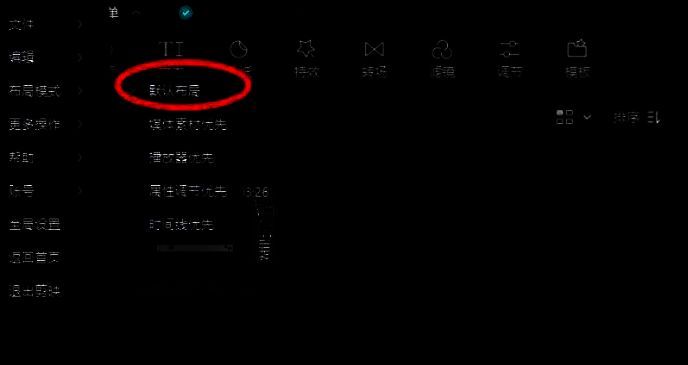
3、在默认布局模式下,右侧第一个区域就是画面面板,我们可以在这里添加关键帧了。