电脑版剪映是一款非常实用的视频剪辑工具,它能够助力我们剪辑出各类精彩好看的视频。在剪辑视频的过程中,绝大多数视频都需要添加字幕,那么具体该如何操作呢?下面为大家详细介绍剪映添加字幕的方法,希望能对大家有所帮助!

电脑版剪映如何加字幕
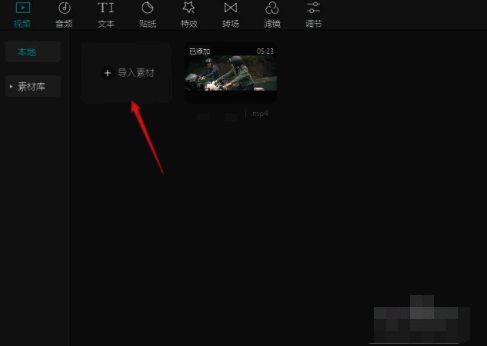
打开软件,进入编辑视频的主界面,在视频面板中通过导入素材的方式将视频文件添加进来。
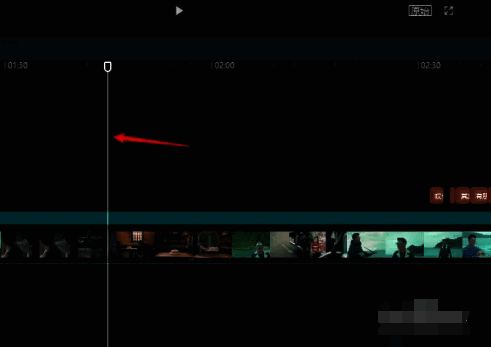
在轨道时间轴上拖动指针,将其定位到要插入字幕的位置。
进入功能面板中的“文本”选项,接着点击左侧的“新建文本”按钮,从而进入字幕面板添加字幕。
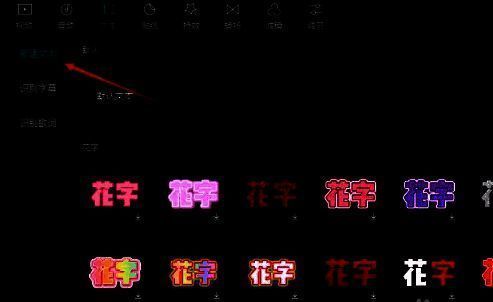
将鼠标移到“默认文件”上,此时会显示【+】号,点击该【+】号即可添加新的字幕到时间轴上。

在播放器面板上就能看到添加好的字幕文字,用鼠标选中后可以自由移动,底部的小箭头可用于旋转字幕,边框的小圆则能调整字幕的大小。

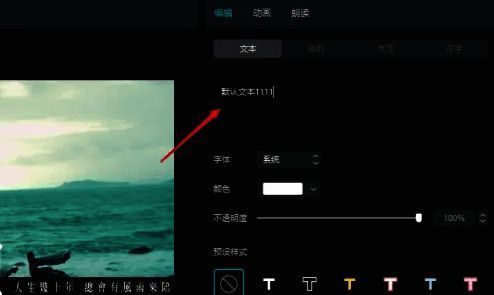
在编辑面板的“文本”中,能够直接修改字幕的内容、字体、颜色等。
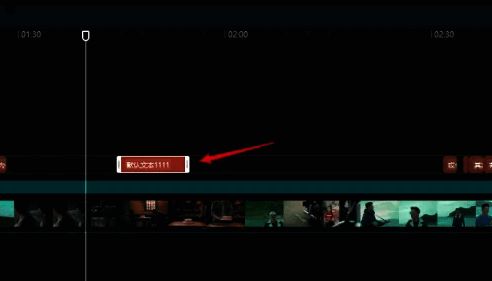
在轨道上拖动字幕的前后边框,就可以调整字幕显示的时长与位置。