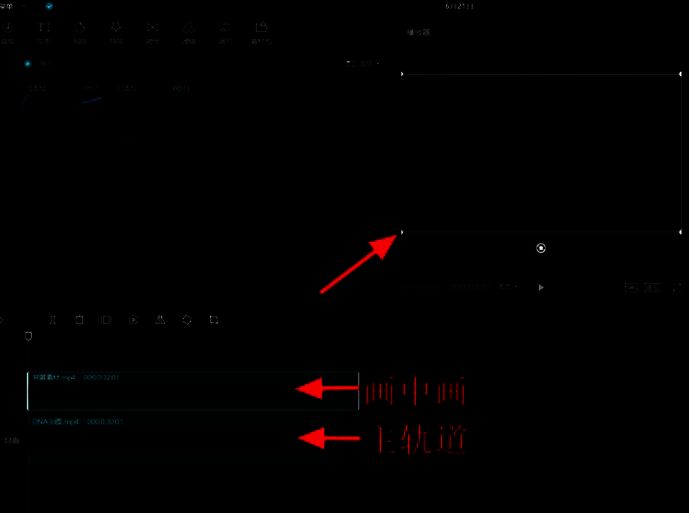
剪映作为近几年极为火爆的视频剪辑工具,为广大用户提供了丰富多样的剪辑功能。不过,其中的画中画功能,很多用户并不清楚其位置和使用方法。接下来,就为大家详细介绍画中画功能,感兴趣的小伙伴们快来看看吧!
电脑版剪映画中画在哪里
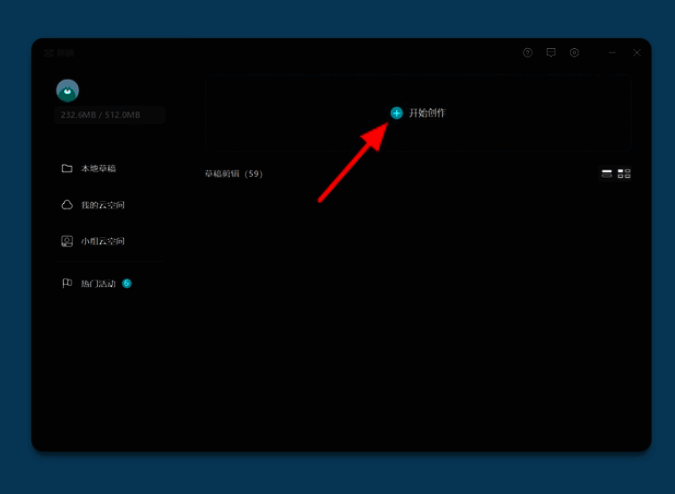
1、在电脑上启动剪映专业版,点击“开始创作”。
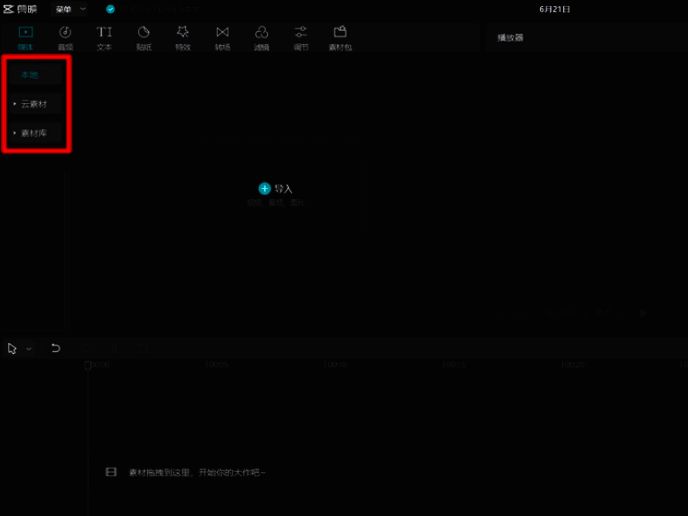
2、在剪映界面中,你可以通过本地、云素材、素材库这几种方式来导入素材。这里以本地导入为例,点击“导入”选项。
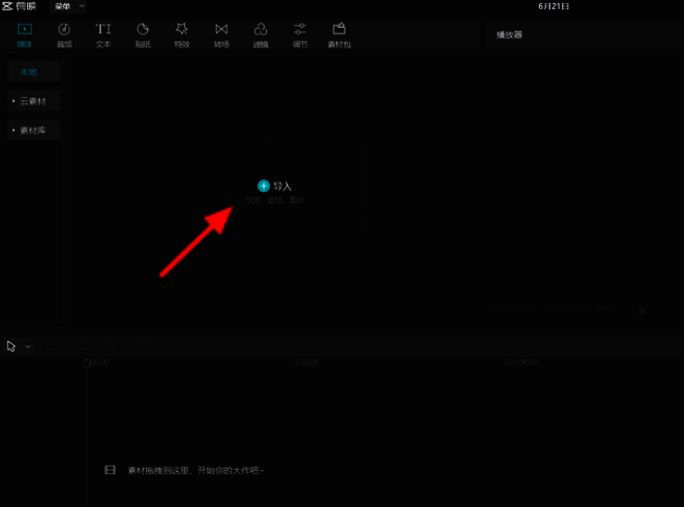
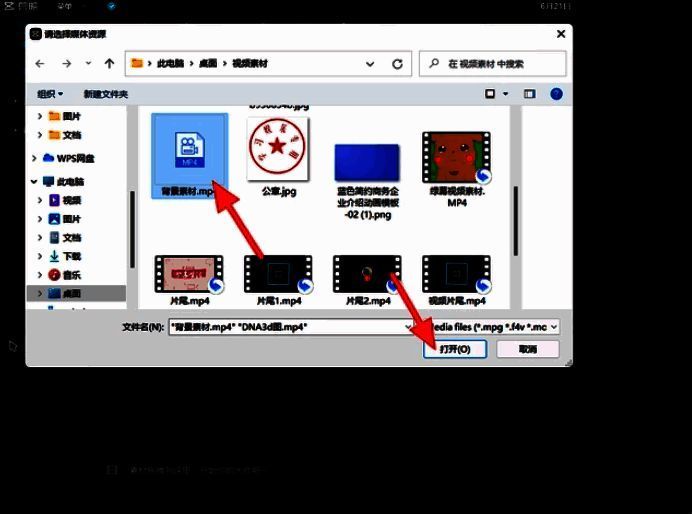
3、在“请选择媒体资源”界面,挑选两段或两段以上的视频,然后点击“打开”选项。
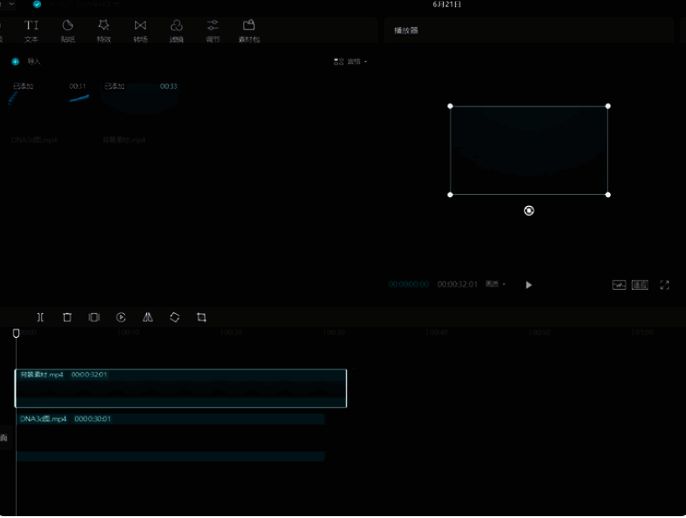
4、完成视频导入后,将两段视频都添加到时间轴。
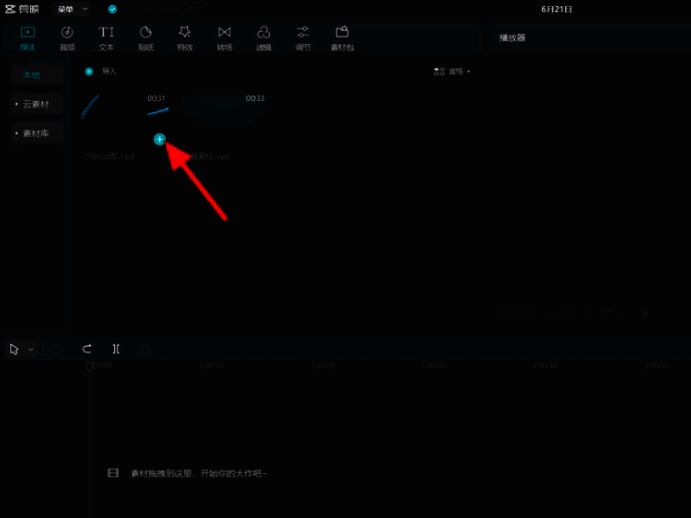
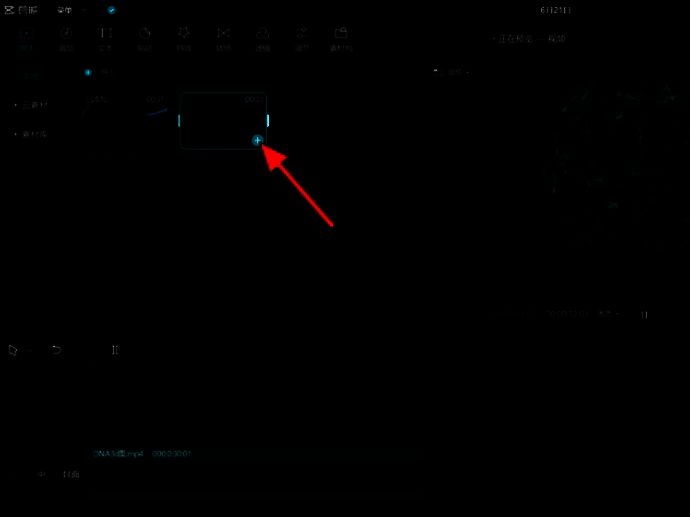
5、添加完成后,选中想要设置为画中画的视频段,向上或者向下拖动该视频段。
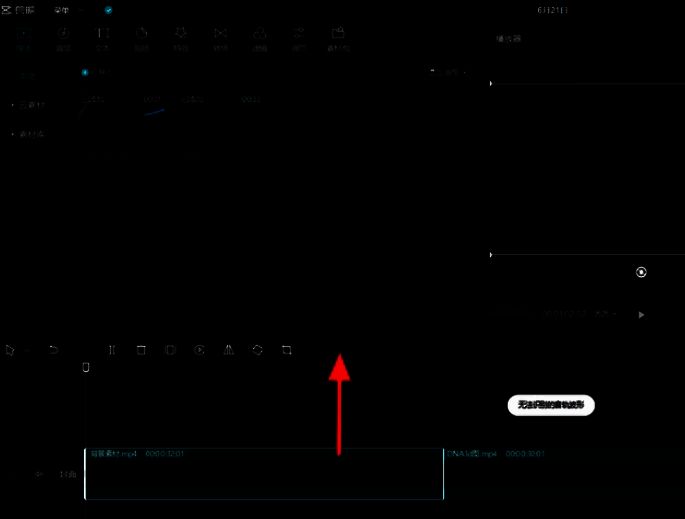
6、此时就成功进入画中画模式了,含有封面的是主轨道视频,上面的视频即为画中画视频。选中画中画视频段,通过视频四周的圆点来调整画中画视频的大小和位置,这样就成功设置画中画了。