Wireshark软件是一款实用的工具,能助力用户解决各类问题。不过,部分用户在使用Wireshark时,对如何分析RTP包不太明晰。下面就为大家详细介绍Wireshark分析RTP包的方法,快来一探究竟,希望能对大家有所帮助!
wireshark怎么分析RTP包
第一步
启动Wireshark软件。既可以打开之前已经抓取好的网络数据包文件,也能够实时捕获网络流量。
第二步
在Wireshark的主界面里,找到Protocol列,此时该列可能显示的是UDP协议。随意选中一行UDP数据包,点击鼠标右键并选择“解码为…”(Decode As…)。在弹出的窗口中,查看“当前”(Current)列,若显示为None,就点击None,然后在下拉列表中找到RTP协议。也能通过快速按下键盘上的R键,直接跳转到以R开头的协议,从而更迅速地找到RTP。选中RTP协议后,点击确认(OK)或应用(Apply)按钮。
第三步
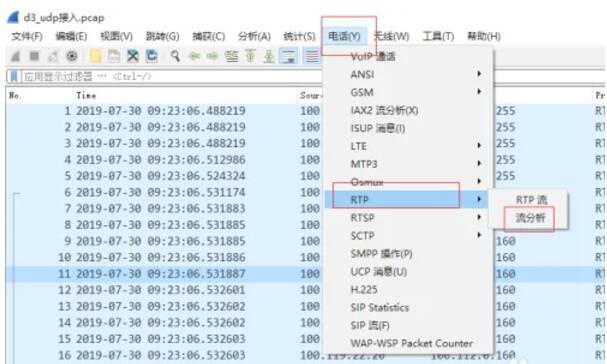
在Wireshark的菜单栏中,找到“电话”(Telephony)选项。展开该选项后,选择“RTP”(实时传输协议)。接着点击“流分析”(Stream Analysis)选项,即可打开RTP流分析界面。
第四步
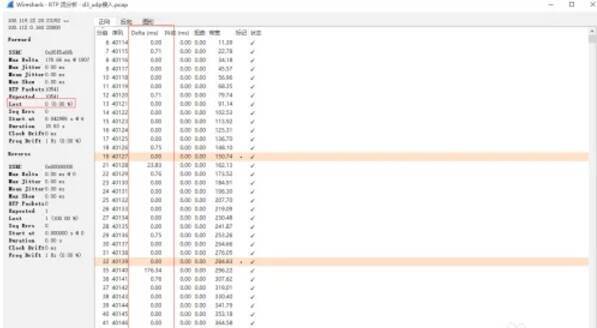
在RTP流分析界面中,左侧栏会呈现一些整体信息,像源IP地址、目的IP地址、端口号、RTP包个数、丢包率以及最大发送延时等。右侧栏则会详细展示每一个数据包的信息,包含序列号、时间戳、Delta(代表包与包之间的发送延时)等。
第五步
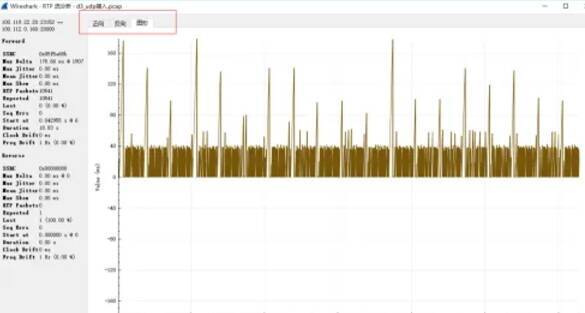
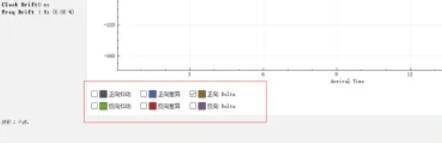
在右侧栏中,选择“图形列”(Graph Columns)选项。勾选你想要用于画图的属性,Wireshark就会以图形化的方式展示信息,这样能更直观地分析RTP流信息。
第六步
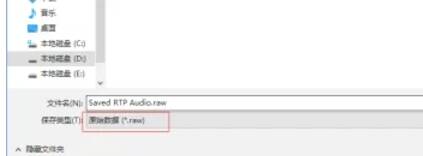
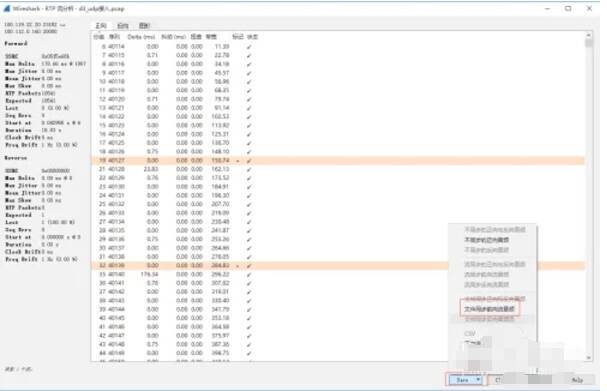
要是你想把RTP流保存为原始数据,以便后续分析或播放,可以选择“保存”(Save)选项。在弹出的窗口中,选择“文件同步前向流音频”(Stream Synchronized Audio)作为保存类型。选择原始数据(*.raw)作为文件格式,同时指定保存路径和文件名。保存后的.raw文件可以直接用VLC等媒体播放器播放,方便与你的解码播放进行对比。