Wireshark软件是一款功能极其强大的网络协议分析工具,它能够助力用户开展网络安全管理工作。接下来,为大家详细介绍Wireshark添加日记文件的具体方法,有兴趣了解的小伙伴可别错过啦!
wireshark添加日记文件方法
第一步
在Windows系统中,右键点击“此电脑”或者“计算机”,接着选择“属性”选项。之后点击“高级系统设置”,再点击“环境变量”。
第二步
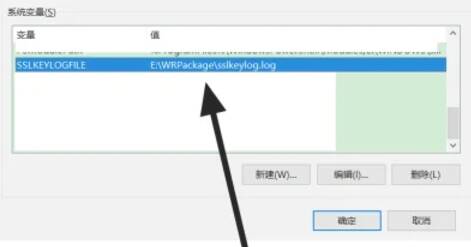
在“系统变量”区域,点击“新建”按钮,以此来创建一个全新的环境变量。
第三步
输入变量名SSLKEYLOGFILE以及变量值(比如,C:pathtoyoursslkeylog.txt,这里的C:pathtoyour是你打算保存密钥日志文件的路径,sslkeylog.txt则是文件名)。完成输入后,点击“确定”来保存环境变量的设置。
第四步
重新启动你的浏览器(例如Chrome或者Firefox),这样做是为了确保浏览器能够检测到新设置的环境变量,并且开始将SSL/TLS密钥写入到指定的日志文件当中。

第五步
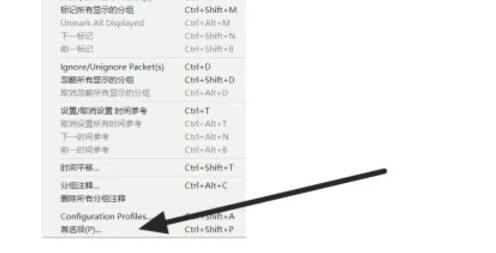
打开Wireshark软件。点击菜单栏上的“编辑”(Edit)选项,然后选择“首选项”(Preferences)。
第六步
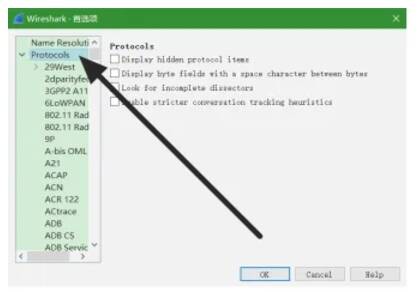
在首选项窗口里,展开“协议”(Protocols)列表。找到并选中“TLS”(或者“SSL/TLS”,具体名称取决于Wireshark的版本)。
第七步
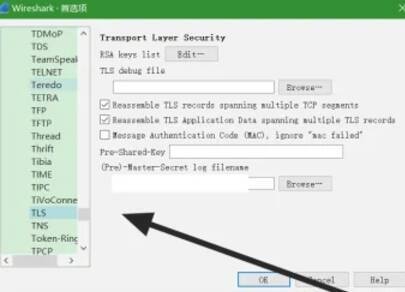
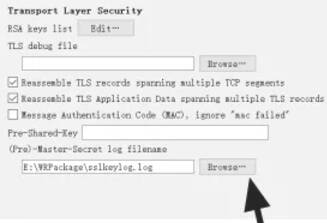
在TLS设置页面中,找到“(Pre)-Master-Secret log filename”或者类似的选项。点击旁边的“浏览”(Browse)按钮,选择你之前设置好的密钥日志文件的路径(例如,C:pathtoyoursslkeylog.txt)。最后点击“确定”保存设置。


























