不少小伙伴在使用Adobe Audition cs6软件时,常常会遇到这样一个问题:Adobe Audition cs6怎么强制限制音频振幅呢?下面就为大家详细介绍强制限制音频振幅的方法,希望能对大家有所帮助!
Adobe Audition cs6如何强制限制音频振幅
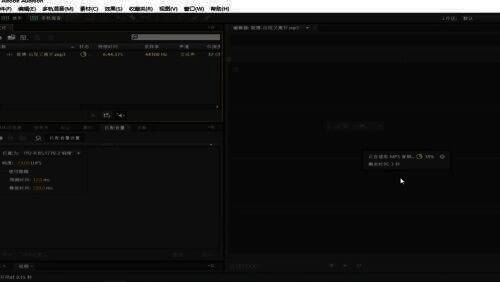
第一步:打开软件,然后导入歌曲(如图所示)。
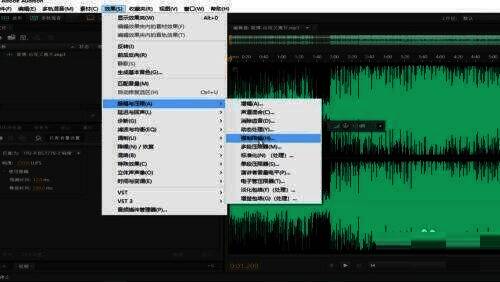
第二步:用鼠标点击“效果”-“振幅”-“强制限幅”(如图所示)。
第三步:将鼠标移动到滑块处进行操作(如图所示)。
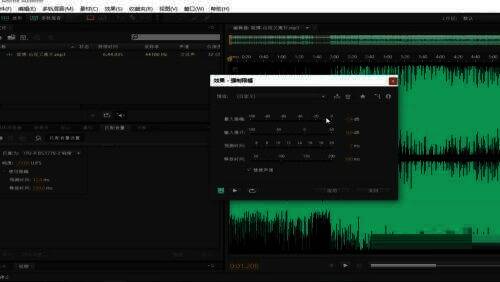
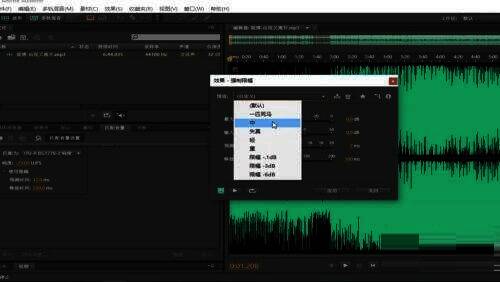
第四步:在上方可以看到系统默认的预设(如图所示)。
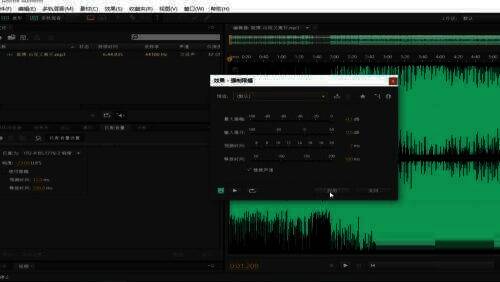
第五步:点击下方的“应用”按钮即可(如图所示)。
以上就是关于Adobe Audition cs6如何强制限制音频振幅的全部内容,希望能帮到大家。


























