Adobe Audition cs6变速操作指南 Adobe Audition cs6怎么变速

发布时间:2025-02-23 00:23:55阅读:34166

Adobe Audition cs6是一款极为出色的音频编辑软件,它为用户提供了强大且全面的视频后期制作功能。接下来,为大家详细介绍Adobe Audition cs6的变速教程,不太清楚的小伙伴们赶紧一起来学习吧!

Adobe Audition cs6软件相关展示图片

Adobe Audition cs6软件相关展示图片

Adobe Audition cs6怎么变速

第一步:开启Adobe Audition cs6软件(如下图所示)。
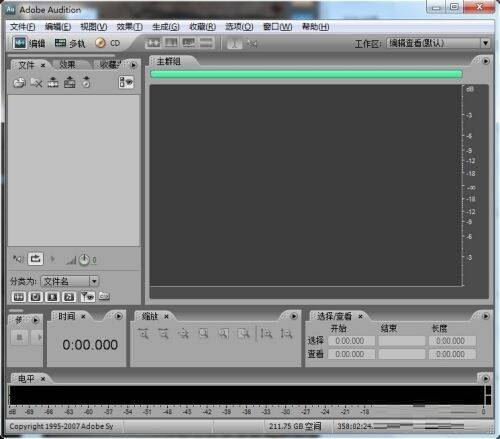
打开Adobe Audition cs6软件界面图

打开Adobe Audition cs6软件界面图

第二步:点击“文件 -- 打开”选项,选择想要进行变速的音乐文件,接着点击“打开”按钮(如下图所示)。
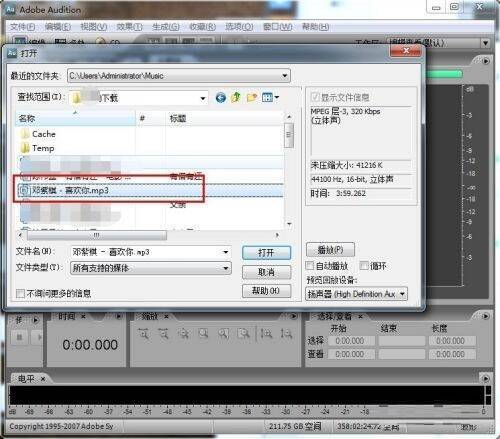
在Adobe Audition cs6中打开音乐文件操作图

在Adobe Audition cs6中打开音乐文件操作图

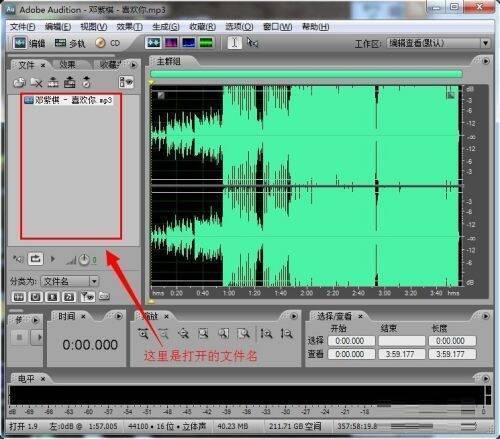
第三步:以下是成功打开音乐文件后的效果图(如下图所示)。

音乐文件在Adobe Audition cs6中打开后的界面图

音乐文件在Adobe Audition cs6中打开后的界面图

第四步:在菜单栏中选择“效果 -- 时间和间距 -- 变速”(如下图所示)。
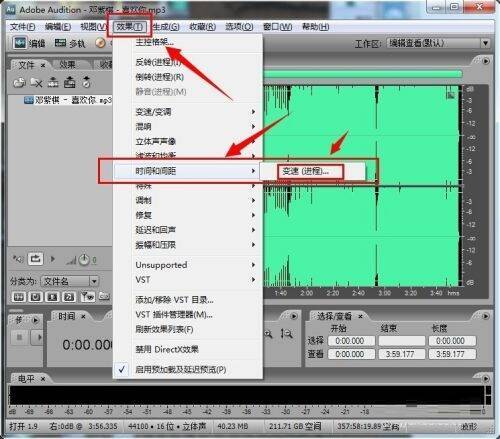
在Adobe Audition cs6菜单栏选择变速操作图

在Adobe Audition cs6菜单栏选择变速操作图

第五步:在弹出的窗口里,选择“预设 -- Speed Up”(如下图所示)。
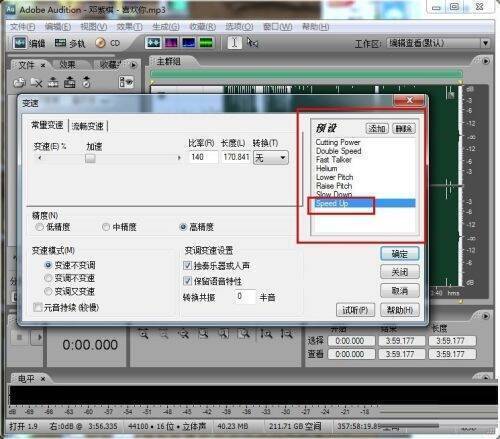
在弹出窗口选择预设Speed Up操作图

在弹出窗口选择预设Speed Up操作图

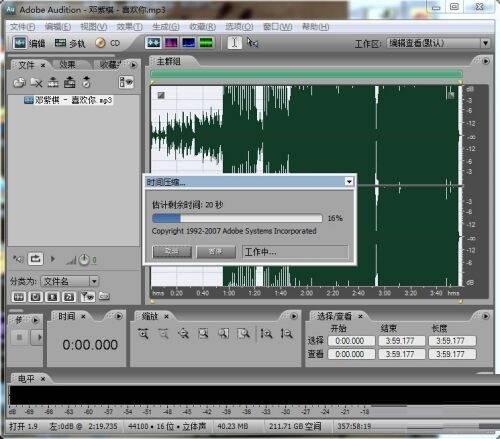
第六步:点击“确定”按钮,然后耐心等待软件处理工作完成(如下图所示)。

点击确定后等待处理完成界面图

点击确定后等待处理完成界面图

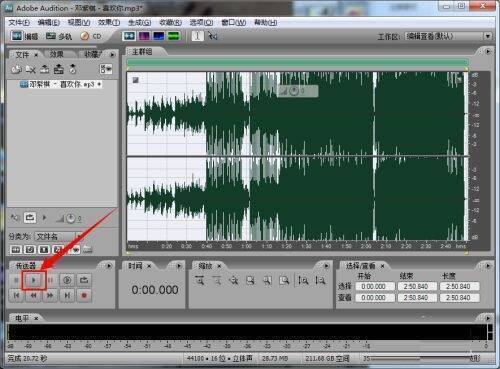
第七步:可以试听一下变速后的效果(如下图所示)。

在Adobe Audition cs6中试听变速效果界面图

在Adobe Audition cs6中试听变速效果界面图

第八步:如果对变速效果满意,就在菜单栏点击“文件 -- 另存为”,这样变速效果就制作完成了(如下图所示)。
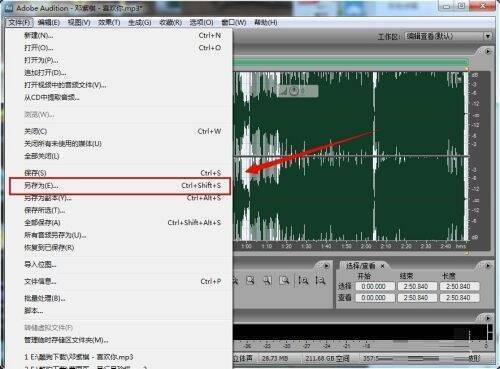
在Adobe Audition cs6中保存变速后文件操作图

在Adobe Audition cs6中保存变速后文件操作图

以上就是为大家带来的Adobe Audition cs6变速的详细内容,希望能够对大家有所帮助。

好易家游戏站

陌生来电要警惕,分享屏幕别随意,未知链接不点击,个人信息不透露,转账汇款多核实,骗局千万要记牢。
有效预防诈骗,请安装国家反诈中心APP!