Premiere Pro app是一款极为专业的视频编辑软件,用户能够借助它对视频进行剪辑,涵盖电影、纪录片、短句等各类不同内容。不少小伙伴在使用过程中,对于Premiere Pro色彩管理的显示方法还不太清楚。接下来,我们就为大家带来详细介绍,赶紧一起来看看吧!
Premiere Pro色彩管理怎么显示
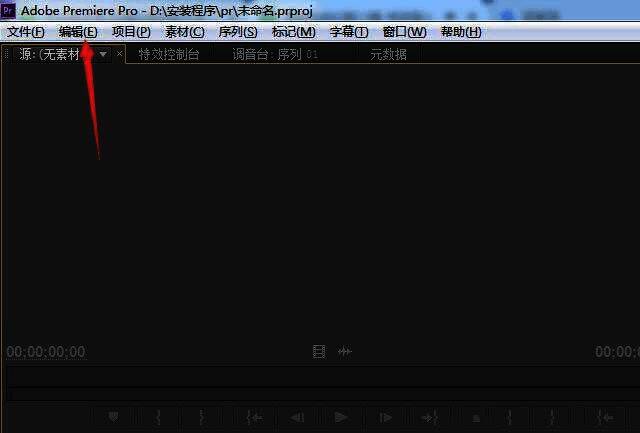
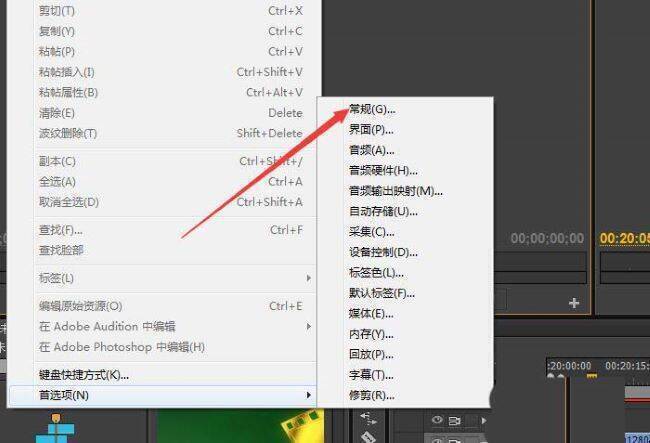
1、双击打开软件,点击上方菜单栏里的“编辑”选项。
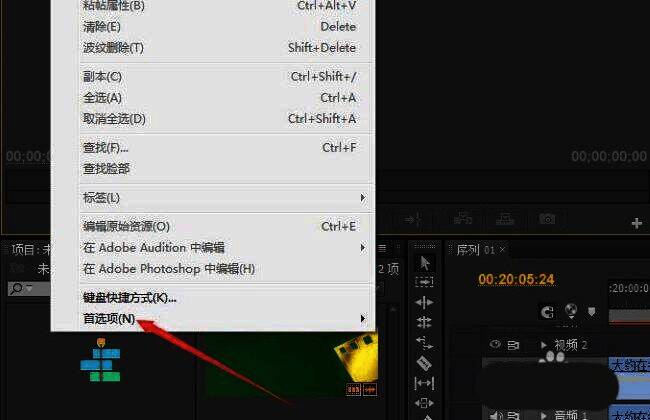
2、接着点击下方选项列表中的“首选项”。
3、再点击其中的“常规”选项。
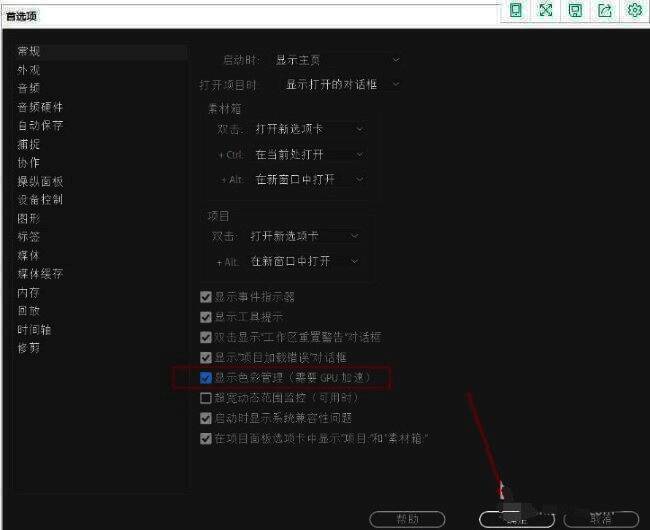
4、然后在打开的窗口界面中,找到右侧的“显示色彩管理”,将其小方框勾选上,最后点击“确定”保存即可。