在使用Premiere Pro时,不少小伙伴可能会疑惑该软件的色彩管理要如何显示。其实,Premiere Pro色彩管理的显示需要在编辑栏里进行相应的调整和选择。下面为大家精心整理了一份Premiere Pro色彩管理显示教程,让我们一起来详细了解一下吧。
Premiere Pro色彩管理怎么显示
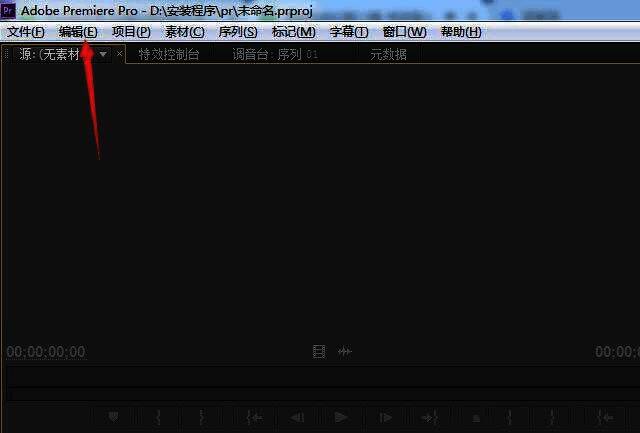
1、双击打开Premiere Pro软件,点击软件上方菜单栏中的“编辑”选项。
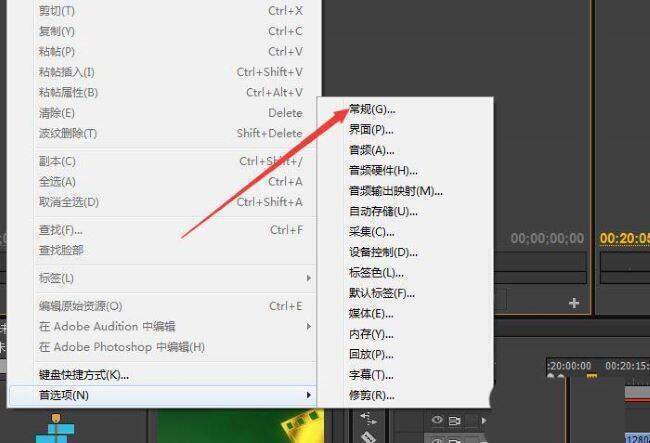
2、接着在下方弹出的选项列表中,点击“首选项”。
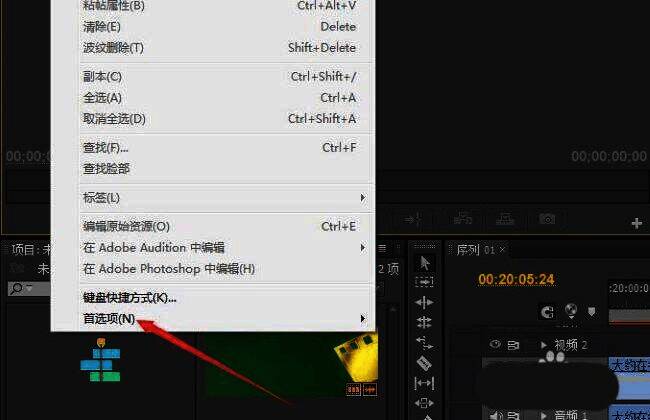
3、再从首选项中点击“常规”选项。
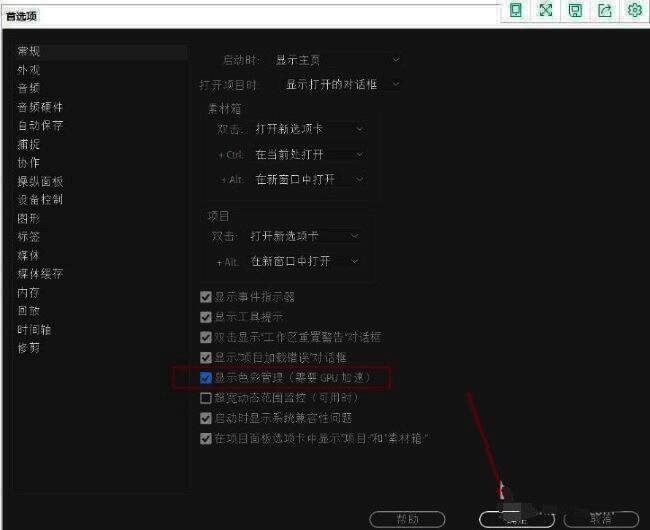
4、随后在打开的窗口界面中,找到右侧的“显示色彩管理”选项,将其前面的小方框勾选上,最后点击“确定”保存设置即可。