Snipaste自定义快捷键设置教程,轻松提升截图效率!

发布时间:2025-06-21 14:43:20阅读:25293
  • Snipaste截图神器全新体验Snipaste作为一款广受好评的桌面截图工具,凭借其简洁高效的操作界面与强大实用的功能设计,深受设计师、程序员以及办公人群喜爱。它不仅支持基础截图功能,更将贴图、标注、取色等特色操作
    系统工具大小:18.45MB更新时间:2025-06-20
    版本: 电脑版Mac版
    立即下载

软件功能简述

Snipaste是一款广受用户喜爱的轻量级截图与贴图工具,凭借其简洁的操作界面和强大的功能性,成为办公、设计及日常使用中的得力助手。其中,支持自定义快捷键的功能更是大大提升了用户的操作便捷性。

进入首选项设置界面

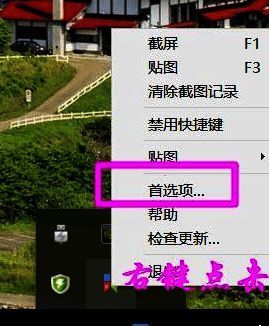
首先,打开Snipaste软件,在系统托盘中找到其图标并右键点击,选择“首选项”选项进入设置界面。
Snipaste软件系统托盘图标展示,鼠标右键弹出菜单包含首选项选项

切换至快捷键设置页面

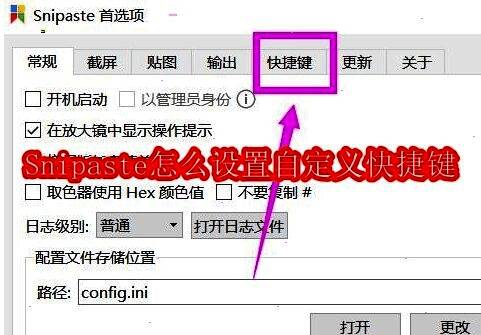
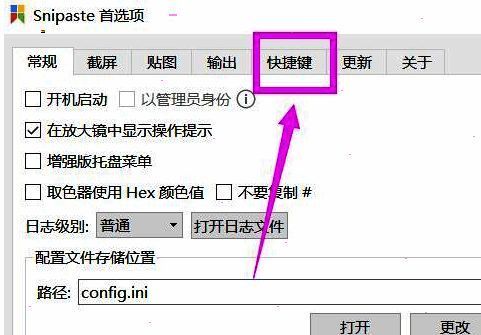
在首选项窗口中,找到顶部或侧边栏的“快捷键”标签页,并点击进入。该页面将列出所有可自定义的快捷键操作。
Snipaste首选项界面展示,快捷键标签页高亮显示

进行快捷键自定义操作

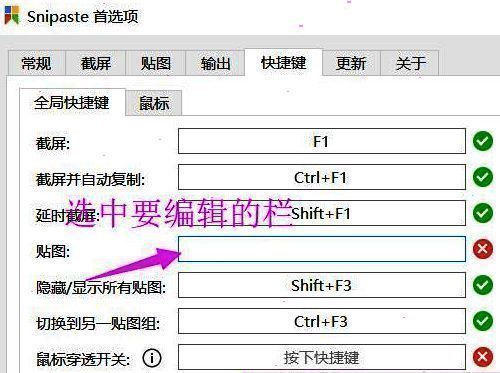
进入快捷键设置页面后,用户可以根据个人习惯逐项修改截图、贴图、撤销等常用功能的快捷键组合,确保操作更符合自己的使用习惯。
Snipaste快捷键设置页面展示,多个功能条目及其对应快捷键可见

完成设置并保存更改

设置完成后,关闭首选项窗口即可自动保存更改。此时你可以立即尝试新设定的快捷键,体验更加高效流畅的截图与贴图流程。
设置完成后Snipaste主界面展示,准备开始使用自定义快捷键

相关软件

好易家游戏站

陌生来电要警惕,分享屏幕别随意,未知链接不点击,个人信息不透露,转账汇款多核实,骗局千万要记牢。
有效预防诈骗,请安装国家反诈中心APP!























