Snipaste怎么开启截屏锚点显示?详细步骤一览!

发布时间:2025-06-21 23:35:46阅读:62413
  • Snipaste截图神器全新体验Snipaste作为一款广受好评的桌面截图工具,凭借其简洁高效的操作界面与强大实用的功能设计,深受设计师、程序员以及办公人群喜爱。它不仅支持基础截图功能,更将贴图、标注、取色等特色操作
    系统工具大小:18.45MB更新时间:2025-06-20
    版本: 电脑版Mac版
    立即下载

软件功能简介

Snipaste是一款广受欢迎的截图与贴图工具,凭借其简洁高效的界面和强大的功能性,深受办公、设计及普通用户的喜爱。其中,截屏锚点显示功能能够帮助用户更精准地定位截图区域,提升操作效率。

打开Snipaste主程序

首先,在电脑桌面或应用程序中找到并运行Snipaste软件,确保程序已正常启动。
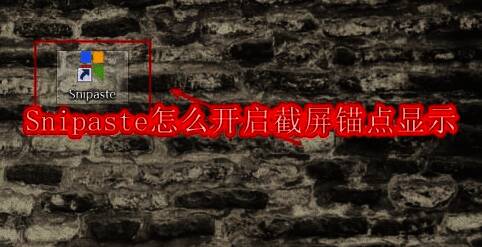
Snipaste软件图标在桌面上的展示

进入首选项设置菜单

接着,在系统任务栏右下角找到Snipaste的程序图标,通常是一个小青蛙标志,右键点击后选择“首选项”或“Options”选项,打开设置界面。
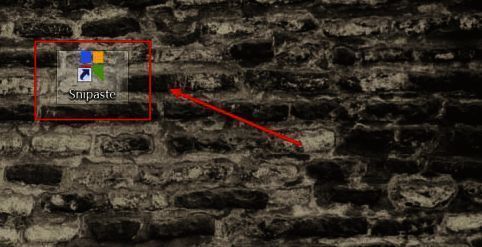
任务栏右下角Snipaste图标展开菜单示意图

启用截屏锚点功能

在弹出的首选项窗口中,切换到“截屏”页面,在相关选项中找到“显示锚点”功能,勾选该选项即可开启截屏锚点显示。完成后点击保存或确认按钮,使设置生效。
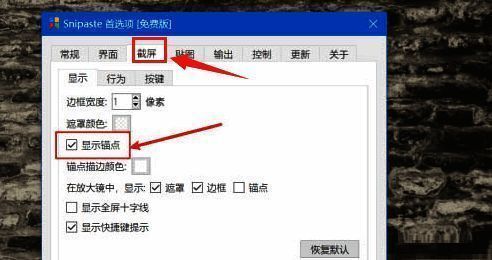
Snipaste首选项中截屏页面的显示锚点选项界面

相关软件

好易家游戏站

陌生来电要警惕,分享屏幕别随意,未知链接不点击,个人信息不透露,转账汇款多核实,骗局千万要记牢。
有效预防诈骗,请安装国家反诈中心APP!























