功能介绍与操作背景
Adobe Premiere Pro(简称Pr)作为专业视频剪辑软件,拥有丰富的功能来提升用户的编辑效率和体验。其中,“自动生成音频波形”功能可以帮助用户更直观地查看音轨内容,尤其在对口型、卡点剪辑等场景中非常实用。对于刚上手的新手来说,了解如何开启该功能至关重要。
进入编辑菜单
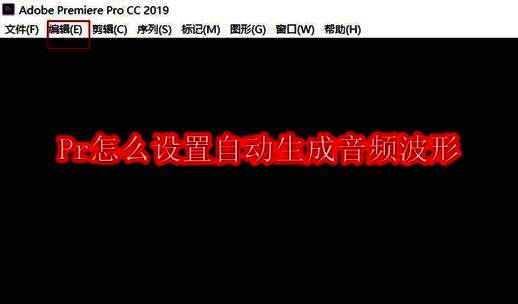
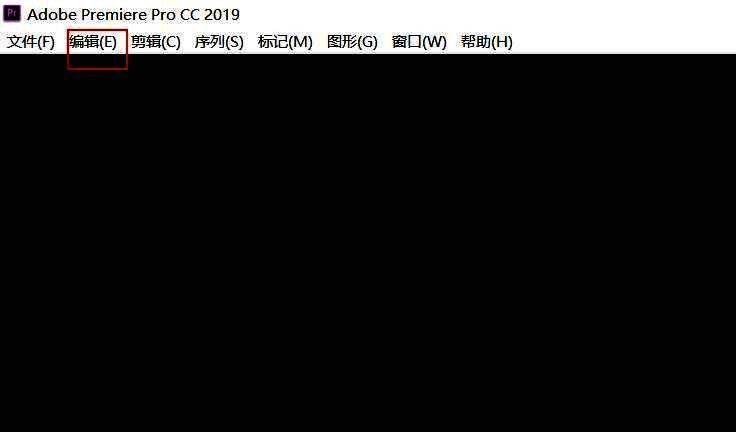
打开Pr软件界面后,在顶部菜单栏中找到并点击“编辑”选项,这将展开更多相关功能的下拉菜单。
选择首选项设置
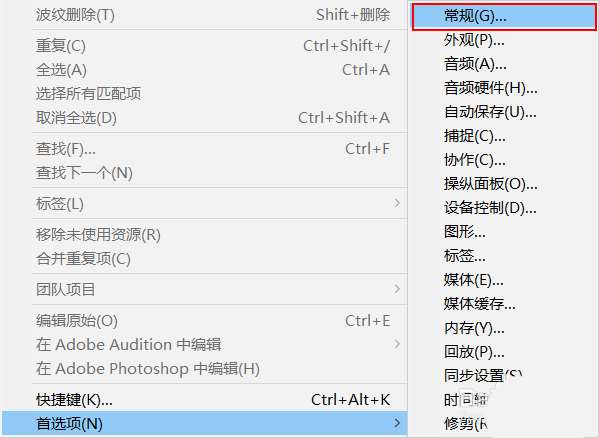
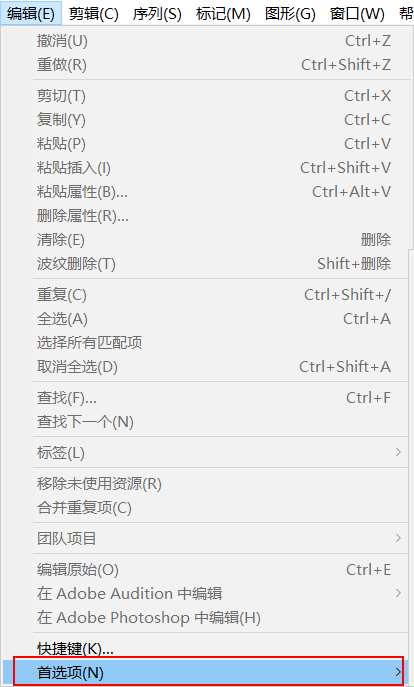
在“编辑”下拉菜单中,定位到下方的“首选项”按钮,并点击进入设置界面。这一选项集中了多个关键配置功能,便于用户进行个性化调整。
打开常规设置面板
在“首选项”窗口中,从左侧的功能列表中选择“常规”选项,这将显示一系列基础设置参数,包括音频、媒体缓存等相关配置。
进入音频设置栏目
继续在“常规”设置页面中查找“音频”相关栏目,这里包含了与音效处理、播放控制以及波形显示有关的设定选项。
启用自动生成音频波形功能
最后一步,在音频设置中找到“自动生成音频波形”选项,并使用鼠标左键勾选此框。完成设置后,系统将在导入音频文件时自动为其生成可视化波形图,方便后期剪辑操作。



























