Snipaste软件功能简介
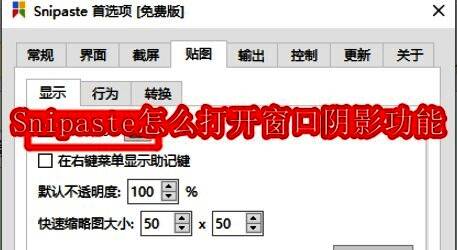
Snipaste是一款专注于截图与贴图功能的高效工具,深受广大用户喜爱。它不仅支持远程安装和一键下载,还能实现快速截图、标注以及窗口贴图等实用功能。近期,不少用户对如何开启“窗口阴影”功能表示关注,本文将为大家详细介绍具体操作步骤。
进入首选项设置界面
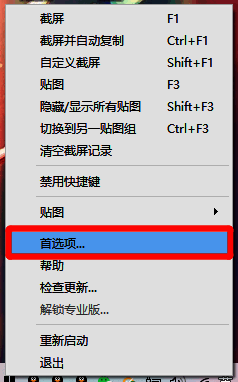
首先,在桌面或运行界面找到Snipaste软件图标,使用鼠标右键点击该图标,并在弹出的菜单选项中选择“首选项...”以进入设置界面。
切换至贴图选项卡
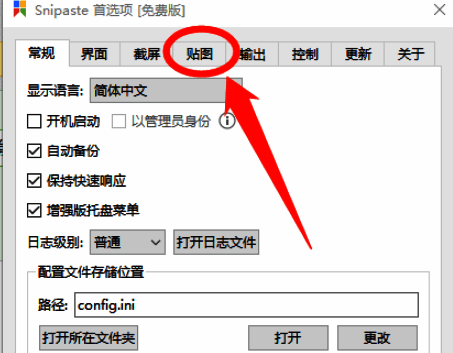
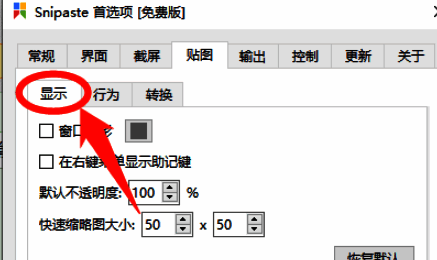
在打开的“Snipaste 首选项”窗口中,点击顶部菜单中的“贴图”标签,进入贴图功能设置页面。
展开显示设置菜单
接下来,在“贴图”设置界面中,点击上方的“显示”菜单项,进一步查看相关显示配置选项。
启用窗口阴影功能
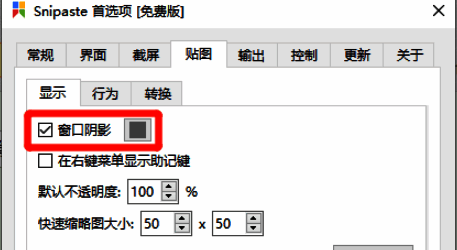
在“显示”菜单中找到“窗口阴影”选项,并将其勾选框激活,此时会看到“窗口阴影”状态变为已启用(显示为“√”)。

完成设置并确认生效
当“窗口阴影”选项显示为已启用状态后,关闭设置窗口即可完成全部操作。现在您可以体验带有阴影效果的窗口贴图功能了。