问题背景与解决方案概述
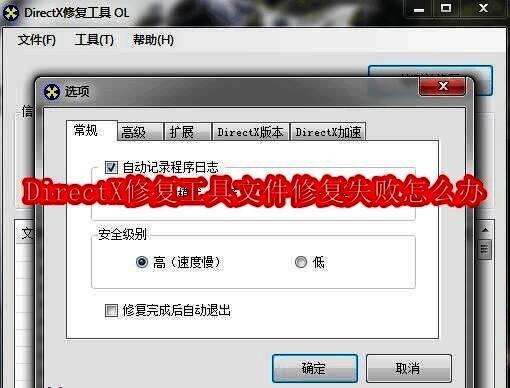
在使用DirectX修复工具进行系统文件修复时,不少用户会遇到“修复失败”的提示。这种情况通常由系统组件异常或DirectX运行错误引发,影响了正常的修复流程。针对这一问题,我们整理了一套详细的操作指南,帮助用户快速定位原因并完成修复。
调整安全级别以绕过异常组件
首先打开DirectX修复工具,点击界面上的【工具】按钮,进入设置菜单后选择【常规】选项卡,在其中找到“安全级别”设置项:
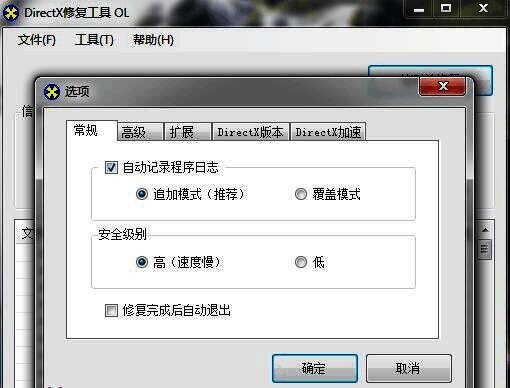
默认情况下,“安全级别”被设定为“高(速度慢)”,此模式下工具将调用系统核心组件进行严格的安全校验。若系统本身存在异常,可能导致修复失败。
此时可尝试切换至“低”安全级别,该模式采用内置校验算法,能够跳过异常组件继续执行修复操作。适用于“高”级别修复失败的情况,有效提升修复成功率。
常见错误分析与应对策略
在修复过程中,如果出现文件异常或丢失提示,通常是由以下两种错误引起的:
- 错误代码 0xc000007b:表示应用程序无法正常启动,可能因缺少或损坏的系统文件导致。
- DirectX异常错误:可能是由于DirectX组件未正确安装或遭到损坏。
建议用户在调整安全级别后重新尝试修复,并确保系统处于稳定状态,关闭不必要的后台程序,避免干扰修复进程。
总结与实用建议
面对DirectX修复工具显示修复失败的问题,用户可以通过调整“安全级别”来规避系统异常组件的影响,从而提高修复成功的可能性。同时,及时排查系统错误代码,如0xc000007b或DirectX异常,也有助于从根本上解决问题。掌握这些技巧,让你轻松应对常见的DirectX修复难题。