工具功能与使用场景介绍
DirectX修复工具软件是众多用户日常维护系统时不可或缺的一款实用程序,尤其在遇到图形显示异常或游戏运行不畅时,通过该工具可以快速检测并修复相关问题。许多小伙伴对于如何检查信息显示驱动程序仍感到困惑,其实操作非常简单。
启动命令提示符窗口
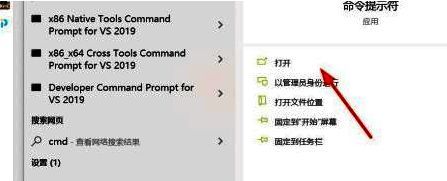
首先,我们需要打开系统的命令提示符(CMD)窗口,这可以通过按下“Win + R”键组合调出运行框,输入“cmd”后回车完成。
执行DirectX诊断命令
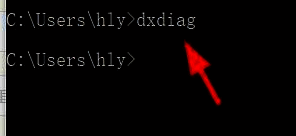
在CMD窗口中,输入“dxdiag”命令,随后按下回车键,即可启动DirectX诊断工具。
加载DirectX诊断界面
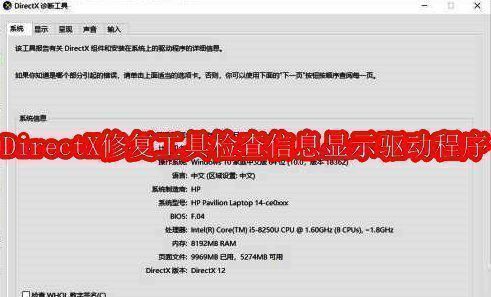
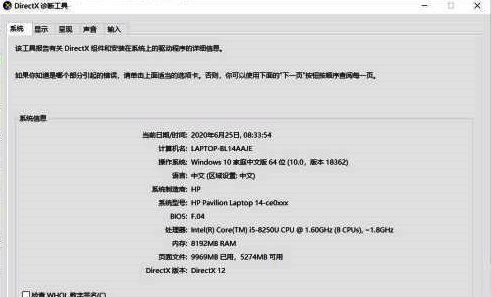
执行完上述命令后,系统会弹出一个名为“DirectX诊断工具”的独立窗口,这个窗口将展示当前系统的DirectX运行状态及相关硬件信息。
查看完整的DirectX相关信息
在这个诊断窗口中,玩家可以看到包括DirectX版本、显卡型号、音频设备等在内的多项关键信息,有助于判断系统是否正常支持各类图形应用。
切换至显示选项卡查看显卡驱动
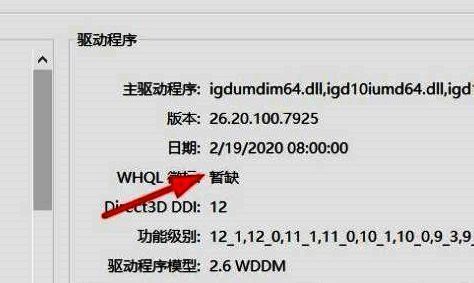
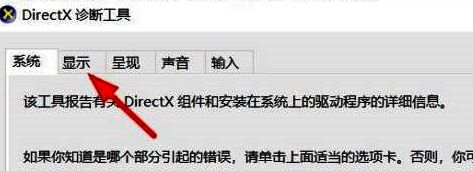
点击窗口上方的“显示”选项卡,可进入显卡相关信息的查看界面,在这里你可以看到当前显卡驱动的版本、日期以及是否存在问题。
获取驱动程序详细信息
通过以上步骤,你便可以轻松获取到当前系统的显卡驱动信息,帮助判断是否需要更新或修复,从而提升系统稳定性与图形性能。