了解ArcGIS与矢量数据裁剪
ArcGIS是一款功能强大的地理信息系统软件,广泛应用于地图制作、空间分析和地理数据管理等领域。在实际操作中,矢量数据的裁剪是常见的任务之一,尤其适用于区域划分、边界处理等场景。本文将详细介绍如何使用ArcGIS对矢量数据进行裁剪,适合初学者快速掌握核心操作。
准备数据与启动软件
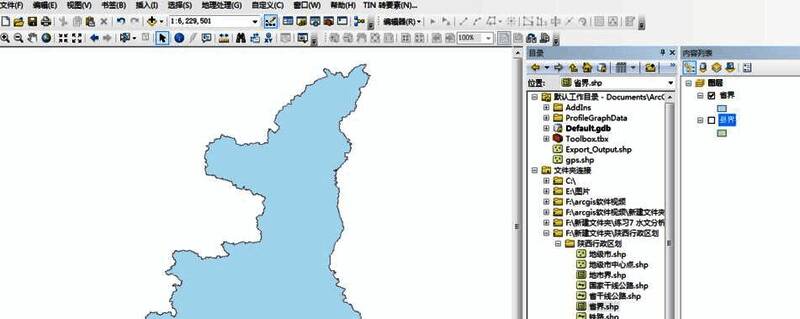
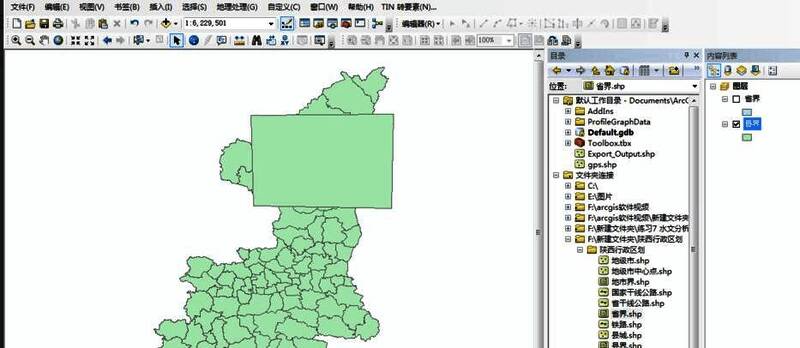
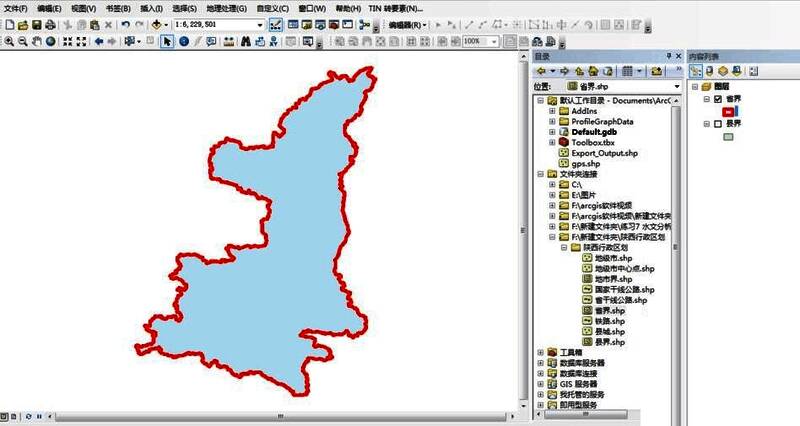
首先,打开ArcMap,并加载需要裁剪的数据(如县界)以及用于裁剪的边界数据(如省界)。确保两个图层都已正确添加到地图视图中,以便后续操作顺利进行。
设置裁剪边界范围
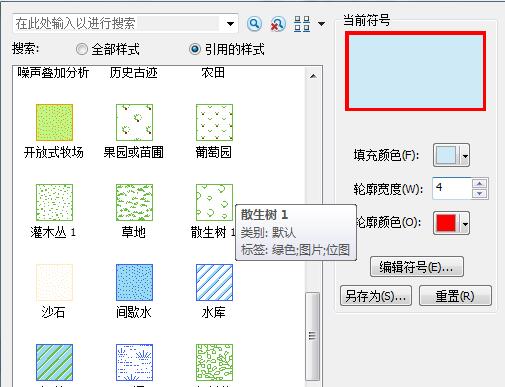
接下来,对“省界”这一裁剪要素进行图框设置,明确其作为模板的边界范围。这一步对于确保裁剪结果的准确性至关重要。
调用裁剪工具进行操作
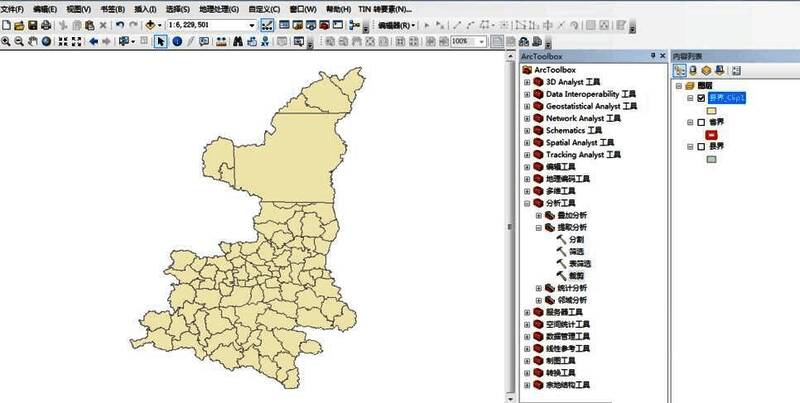
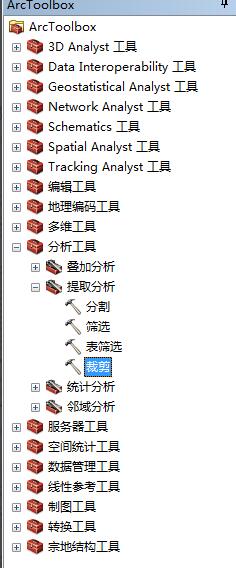
进入ArcToolbox工具箱,选择【分析工具】→【提取】→【裁剪】功能。该工具专门用于基于一个图层的边界来裁剪另一个图层的内容。
配置裁剪参数
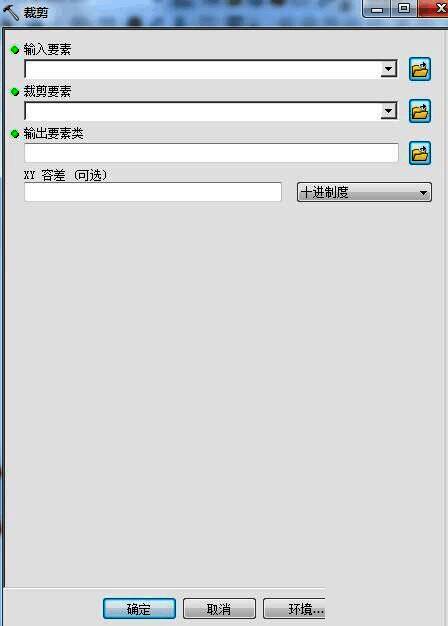
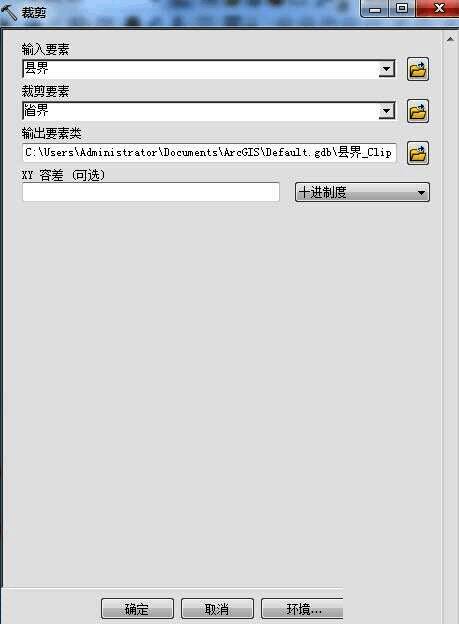
在弹出的裁剪设置窗口中,指定输入要素为待裁剪的“县界”,裁剪要素则选择之前设置好的“省界”。输出路径可保持默认设置,点击确认即可开始裁剪流程。
完成裁剪并查看结果
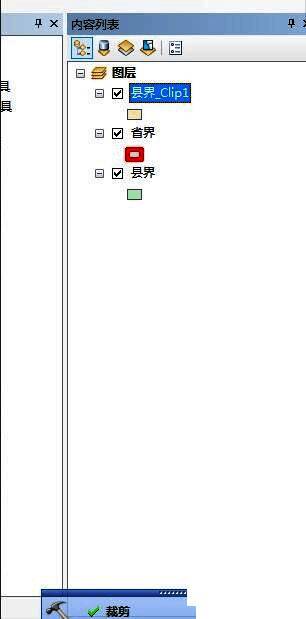
点击确定后,系统将自动执行裁剪操作。完成后,可在地图视图中查看最终结果,确保裁剪区域符合预期。