Blender建模常见问题解析
在使用Blender进行三维建模时,很多用户都会遇到一个常见的问题——模型中出现大量重叠的点和线。如果不及时处理这些冗余元素,不仅会影响模型的整洁度,还可能导致渲染效率下降。为此,我们整理了一套详细的解决方案,帮助大家快速掌握合并重叠点与线的核心操作。
创建基础模型示例
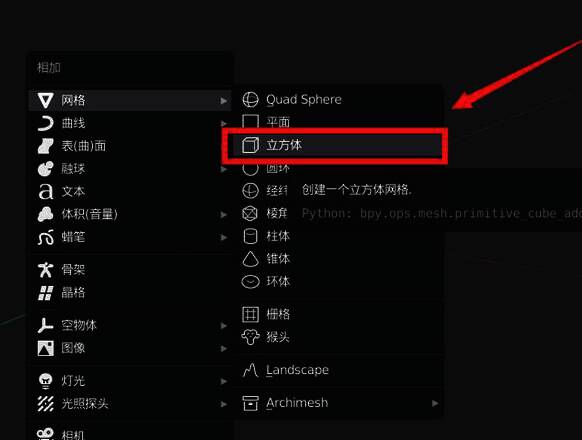
首先,打开Blender软件界面,在空白场景中按下Shift+A快捷键,选择“网格”>“立方体”,创建一个基础立方体模型作为演示对象。
模拟多余线段的移动操作
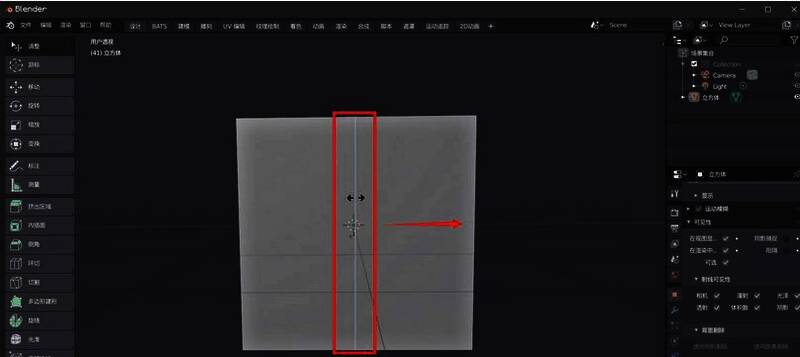
在这个立方体中,假设存在一条需要调整位置的多余线段。依次按下两次G键对该线段进行平移操作,并尝试将其移动到立方体最右端。
重叠线段引发的问题
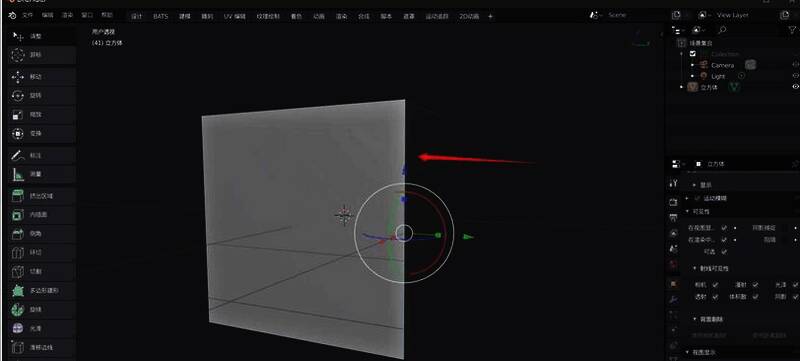
完成平移后,虽然该线段看似消失不见,但实际已与立方体原有边线重合。类似这样的线段若大量存在,将导致模型数据冗余,增加不必要的渲染负担。
启动合并功能的操作步骤
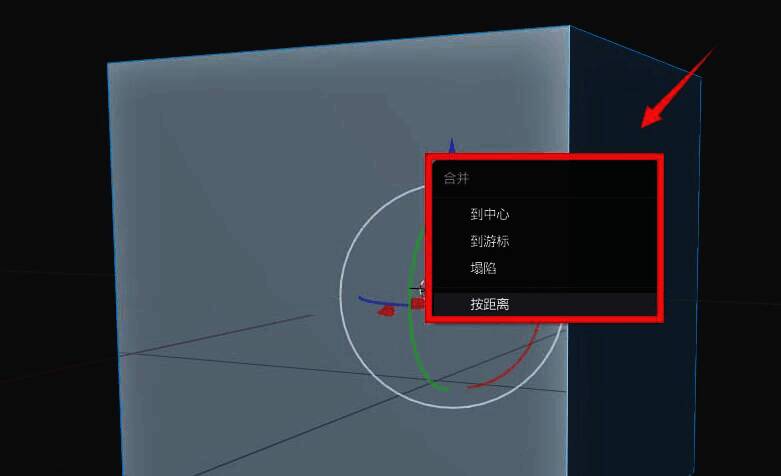
要解决这个问题,可以先按下A键全选整个模型物体,随后按下M键调出合并选项菜单。通过这一功能模块,能够高效处理各类重叠结构。
批量清理重叠线段
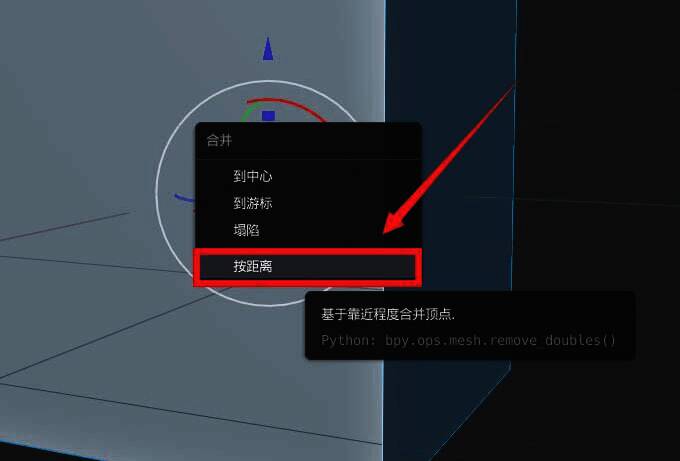
在弹出的菜单中选择“按距离”选项,系统会自动识别并合并所有间距极近的重复线段,实现快速清理冗余几何结构的目的。
处理重叠顶点的方法
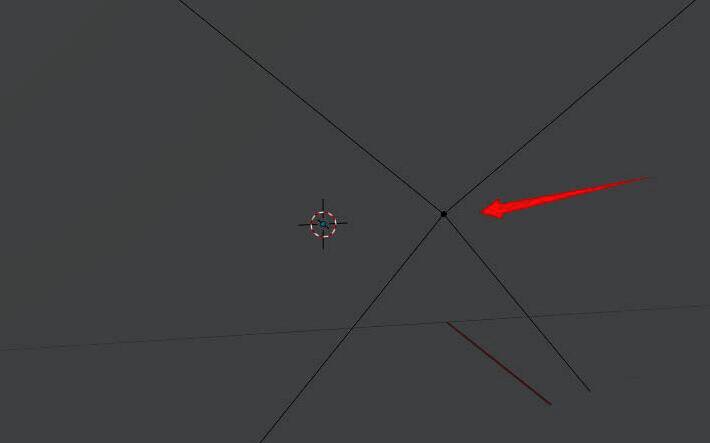
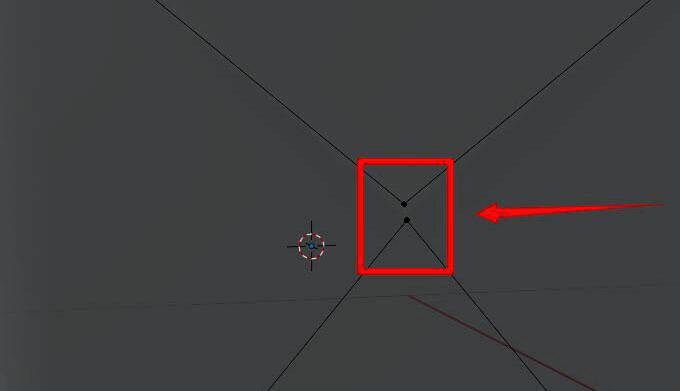
对于顶点重叠的情况同样适用该方法,如图所示两个几乎完全重合的顶点,可以通过框选方式选中这两个点后再次按下M键。
精确合并指定顶点
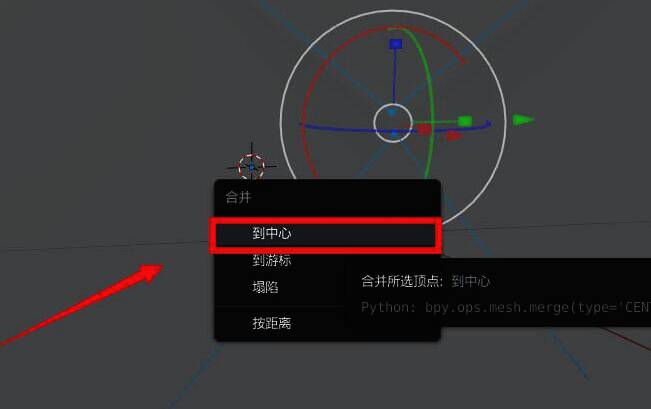
在弹出的菜单中选择“到中心”选项,这样就可以将选定的顶点精准地合并至它们之间的几何中心位置。
最终完成效果展示
执行完上述操作后,可以看到原本重叠的顶点已经成功合并为一个独立点,有效优化了模型结构。