Notepad++功能简介与用户需求
作为一款广受开发者和文本编辑爱好者青睐的多功能代码编辑器,Notepad++不仅支持多种编程语言,还具备丰富的个性化设置选项。其中,如何根据个人习惯调整视图大小,是许多新用户初次使用时关心的问题。
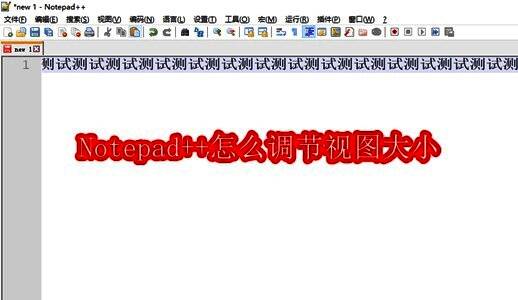
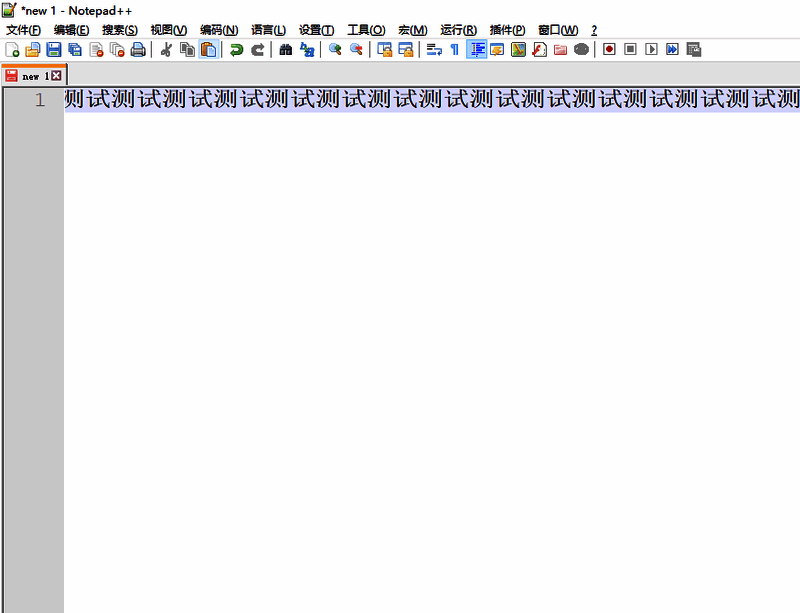
打开编辑器界面
首先,用户可以通过鼠标双击桌面快捷方式或程序列表中的Notepad++图标,启动并进入编辑器主界面。
访问视图菜单
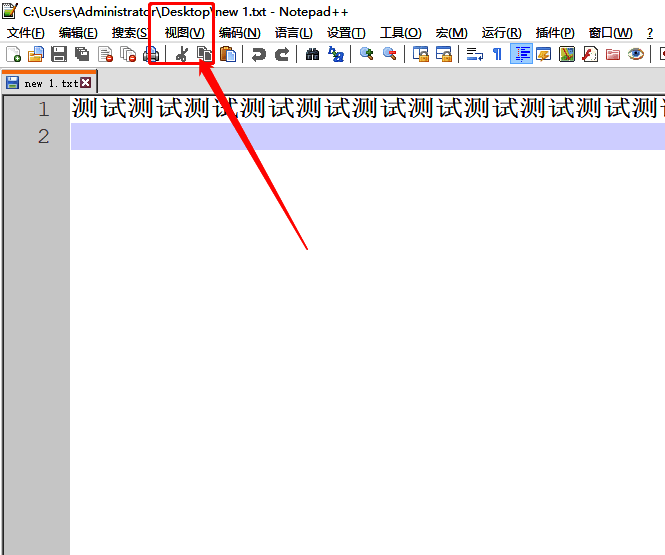
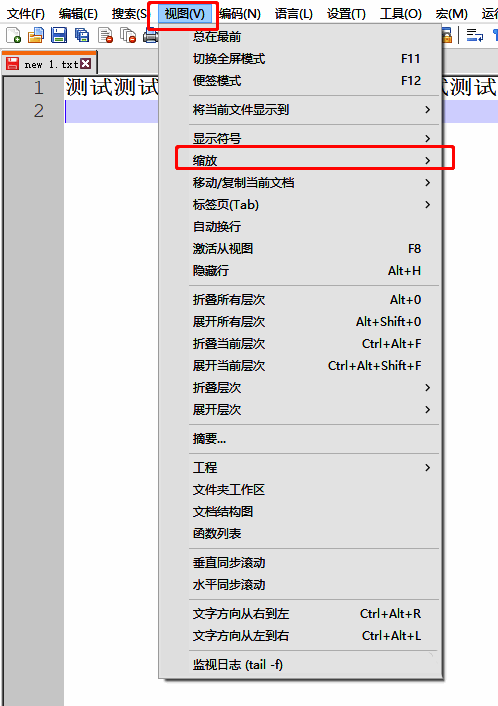
在成功打开编辑器后,点击顶部菜单栏中的“视图”选项,系统将弹出包含多个功能子项的下拉菜单。
执行缩放操作
在视图菜单中找到“缩放”功能按钮,点击即可对当前文本编辑区域进行放大或缩小操作,帮助用户更舒适地阅读和编写代码。
提升工作效率的小贴士
通过灵活运用Notepad++的视图缩放功能,用户可以根据自己的视觉需求优化工作环境,从而有效提升编辑效率与使用体验。


























