轻松掌握Notepad++文本处理技巧
在日常使用
新建文本并准备替换内容
首先打开Notepad++,新建一个文本文件,并输入需要处理的文字或代码内容,确保文本已准备好进行格式化操作。这一步是后续替换的基础,确保所有待处理内容已正确录入。
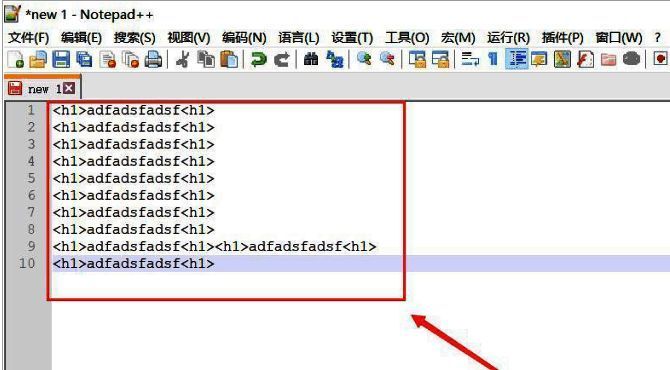
使用正则替换开头添加引号
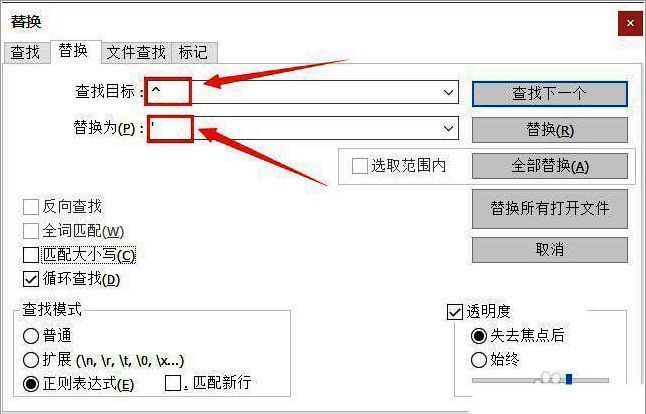
按下Ctrl+F调出“查找”窗口,切换到“替换”选项卡。在“查找模式”中勾选“正则表达式”。在“查找内容”栏中输入 ^ 符号,代表每一行的开头;在“替换为”栏中输入 '(单引号),然后点击“全部替换”,即可为所有行的开头添加单引号。
为行尾添加引号的替换操作
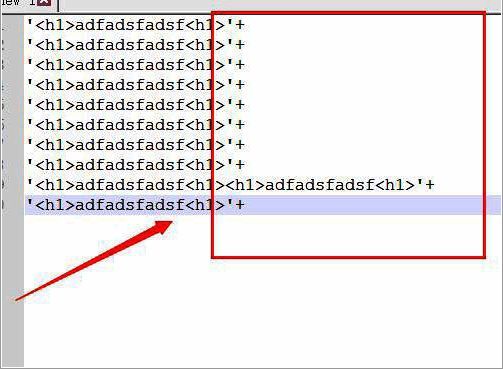
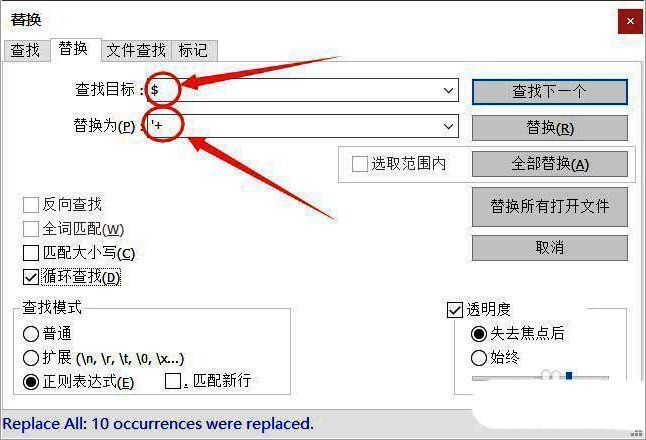
完成开头替换后,继续在同一替换窗口中操作。将“查找内容”改为 $ 符号,代表每一行的结尾;在“替换为”栏中输入 '+(单引号加英文加号,若仅需引号可只填'),再次点击“全部替换”,即可为每行末尾添加引号,实现首尾闭合。
保存并查看最终替换效果
完成两次替换操作后,所有文本的开头和结尾均已自动添加引号。检查替换结果无误后,点击保存文件,即可完成整批文本的格式化处理。整个过程高效、准确,适用于大批量数据的快速处理。