高效编辑必备:Notepad++实用功能解析
在程序员和文字工作者的日常工作中,Notepad++凭借其轻量高效、功能强大成为广受欢迎的文本编辑工具。除了语法高亮、多语言支持等核心特性外,其灵活的文本处理能力也备受青睐。近期,关于如何在Notepad++中实现文本行数切换的操作引发了不少用户的关注,这一技巧能显著提升批量处理文本的效率,尤其适用于日志整理、代码重构等场景。
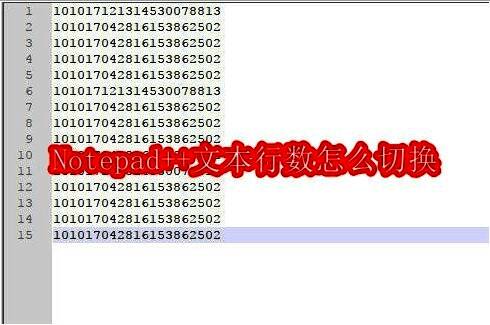
轻松切换文本行的详细操作步骤
要实现文本行内容的顺序调整或格式转换,实际上可通过“查找与替换”功能巧妙完成。首先,打开你需要编辑的文本文件,确保内容已正确加载至编辑区,这是进行后续操作的基础。
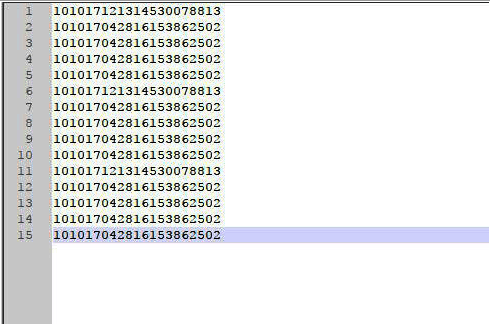
使用查找替换功能实现行间转换
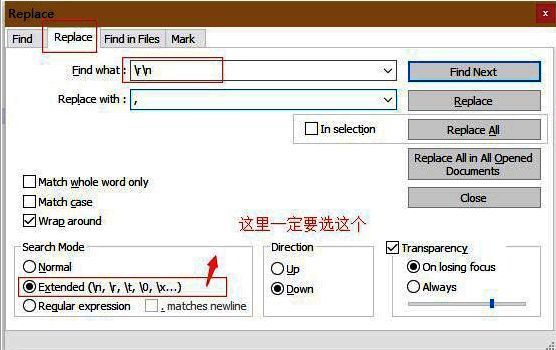
接着,按下Ctrl+F快捷键调出“查找”面板,切换至“替换”选项卡。在此界面中,可在“查找目标”框内输入特定分隔符(如换行符 \r\n 或 ^p),而在“替换为”框中填入你希望使用的分隔方式,例如逗号或分号,从而将多行文本合并为一行。
一键应用完成文本结构调整
设置完成后,点击“全部替换(Replace All)”按钮,系统将自动扫描全文并执行替换操作。此时原本按行排列的文本即可被无缝连接成一行,或根据设定规则重新排列,极大提升了数据整理效率。



























