IntelliJ IDEA设置参数提示超详细教程

发布时间:2025-07-03 01:02:37阅读:73830
  • IntelliJ IDEA 2023 苹果电脑版是优秀的集成开发环境,支持多语言和技术。2023.3 版本中 AI Assistant 改进显著,还支持 Java 21 功能等。文中还介绍了在其 Mac 版创建 Java 应用程序的步骤、主要功能及 v
    开发工具大小:915.2M更新时间:2025-03-04
    版本: Mac版
    立即下载

IntelliJ IDEA功能简介与开发者关注热点

作为全球最受欢迎的Java开发工具之一,IntelliJ IDEA凭借其强大的代码编辑、智能提示和高度可定制的界面,深受广大程序员喜爱。近期,不少用户在使用过程中对如何在代码补全时显示参数名称提示产生了疑问。本文将为大家带来一份详尽的操作指南,帮助你快速掌握这一实用技巧。

进入IDEA主界面并打开设置菜单

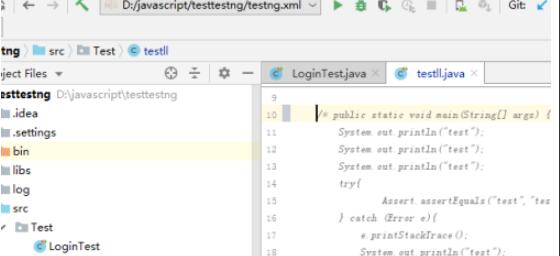
首先,启动IntelliJ IDEA软件,进入任意项目或新建一个测试项目以进入主界面。
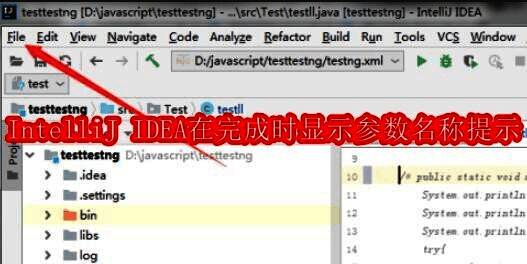
IntelliJ IDEA主界面展示,左侧为项目结构,右侧为代码编辑区域

随后,在界面左上角点击“File”菜单,打开下拉选项。

File菜单展开图示,可见多个常用操作选项如New、Open、Settings等

进入设置界面并定位代码补全配置

在弹出的菜单中选择“Settings”选项,进入系统设置面板。
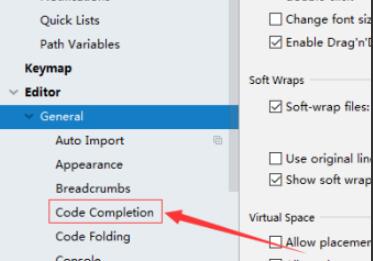
设置界面主页面截图,左侧分类列表清晰可见各项配置项

在左侧导航栏中找到并点击“Code Completion”,进入代码自动补全相关设置。
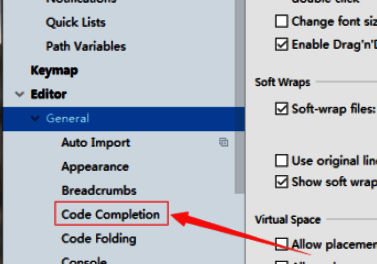
Code Completion设置界面,包含多项提升编码效率的选项

开启参数名称提示并保存设置

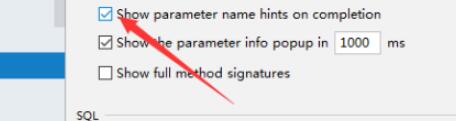
在“Code Completion”设置页中,勾选“Show parameter name hints on completion”选项,即可启用参数名称提示功能。
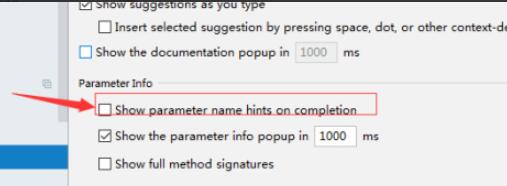
勾选参数名称提示选项后的界面截图,选项前打钩状态清晰可见

确认无误后,点击“OK”按钮保存设置并返回主界面。

设置保存成功提示窗口,显示配置已更新

相关软件

好易家游戏站

陌生来电要警惕,分享屏幕别随意,未知链接不点击,个人信息不透露,转账汇款多核实,骗局千万要记牢。
有效预防诈骗,请安装国家反诈中心APP!