IntelliJ IDEA隐藏nodemodules文件夹超详细教程,轻松提升开发效率!

发布时间:2025-07-03 02:11:54阅读:75640
  • IntelliJ IDEA 2023 苹果电脑版是优秀的集成开发环境,支持多语言和技术。2023.3 版本中 AI Assistant 改进显著,还支持 Java 21 功能等。文中还介绍了在其 Mac 版创建 Java 应用程序的步骤、主要功能及 v
    开发工具大小:915.2M更新时间:2025-03-04
    版本: Mac版
    立即下载

为何要在IntelliJ IDEA中隐藏node_modules文件夹?
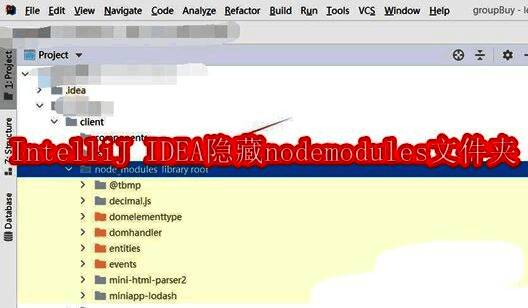
IntelliJ IDEA界面截图,展示项目结构与node_modules文件夹位置

在使用IntelliJ IDEA进行前端开发时,node_modules文件夹往往会因为体积庞大而影响项目浏览效率。为了提升开发体验,很多开发者会选择将其隐藏。本文将手把手教你如何在IntelliJ IDEA中设置隐藏node_modules文件夹,帮助你更高效地管理代码。

进入设置界面的正确方式
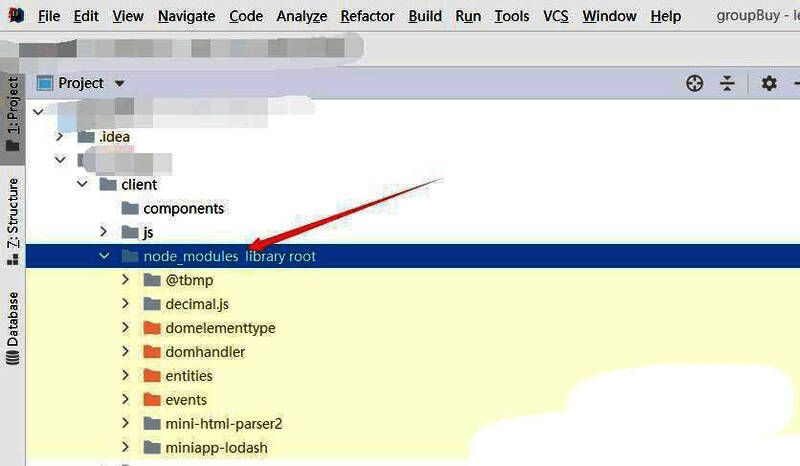
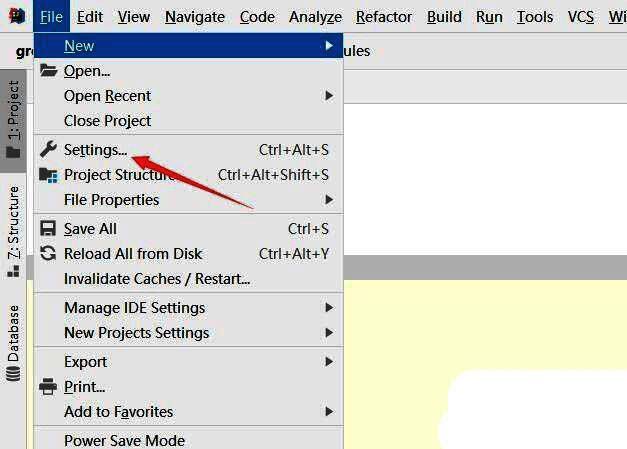
IntelliJ IDEA主界面顶部菜单栏,file按钮被高亮显示

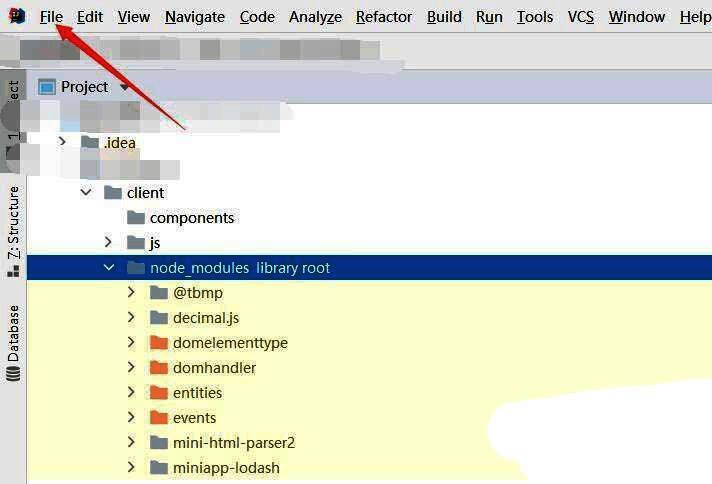
首先,打开IntelliJ IDEA,在左上角点击File按钮,进入菜单选项。

打开Settings设置面板
下拉菜单中settings选项被选中,准备进入设置页面

在弹出的下拉菜单中,选择Settings选项,进入IDE的核心配置界面。

定位到文件类型管理页面
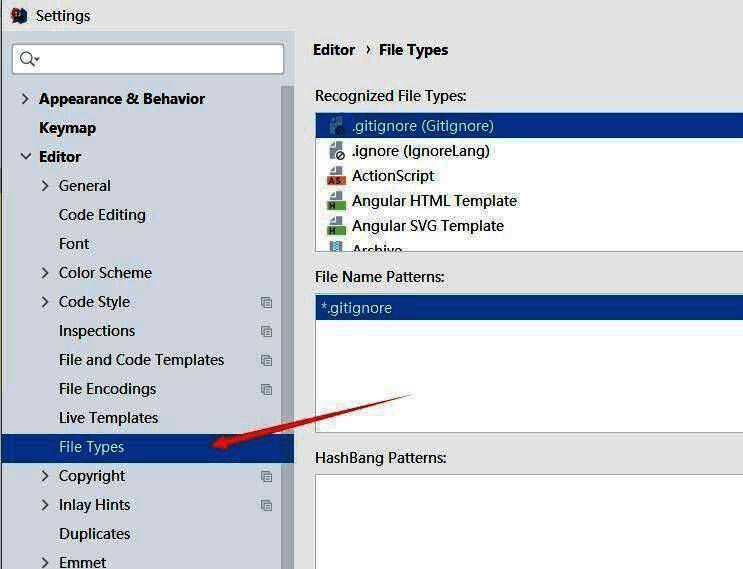
左侧导航栏展开至Editor目录,File Types选项处于选中状态

在设置窗口左侧导航栏中,依次展开Editor选项,然后点击File Types,进入文件类型过滤设置页。

设置忽略规则的关键步骤
右侧设置区域展示Ignore files and folders输入框,等待输入node_modules;

在右侧的“Ignore files and folders”输入框中,粘贴输入node_modules; 这一关键字,用于指定该文件夹被系统自动屏蔽。

保存并确认设置
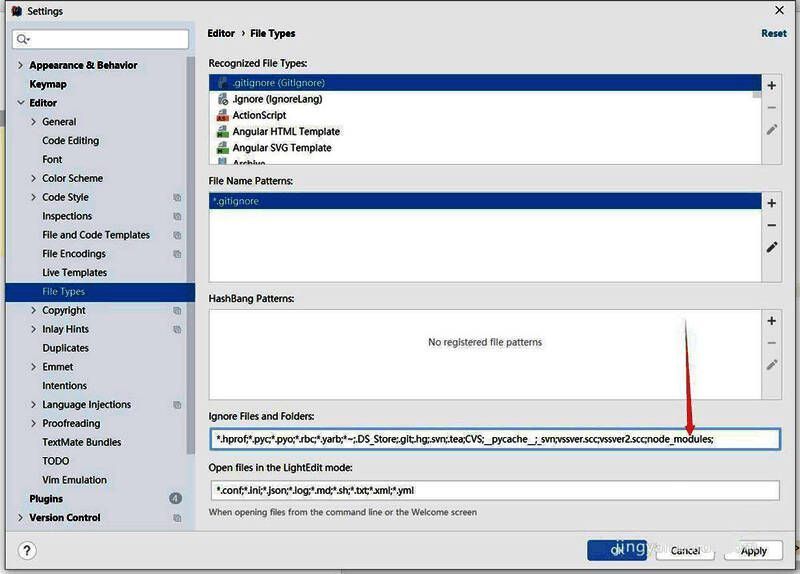
设置窗口底部OK按钮被按下,表示完成配置

点击下方OK按钮,保存本次更改,并关闭设置窗口。

查看隐藏效果

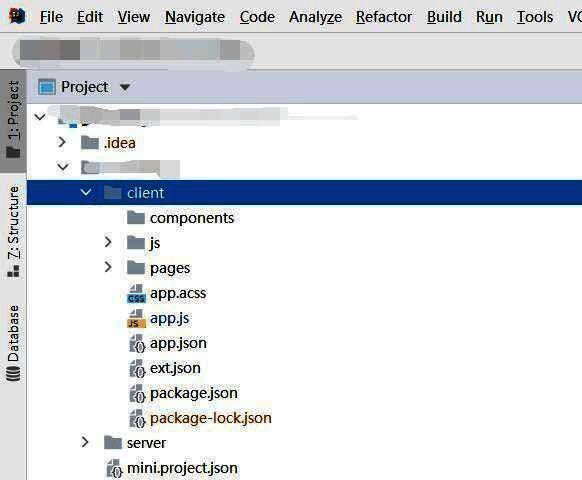
项目资源管理器中已看不到node_modules文件夹,界面整洁清爽

对比图展示隐藏前后的项目视图变化,清晰可见node_modules已被屏蔽

此时返回项目视图,你会发现原本杂乱的node_modules文件夹已经成功被隐藏,整个项目结构更加清晰直观,极大提升了查找和编辑代码的效率。

相关软件

好易家游戏站

陌生来电要警惕,分享屏幕别随意,未知链接不点击,个人信息不透露,转账汇款多核实,骗局千万要记牢。
有效预防诈骗,请安装国家反诈中心APP!