软件功能介绍
Notepad++作为一款广受欢迎的多功能代码编辑工具,凭借其轻量高效、插件丰富等特性深受开发者喜爱。其中,代码自动缩进功能可以极大提升编程效率与代码可读性。本文将详细介绍如何在Notepad++中开启这一实用功能。
启动软件并进入设置界面
首先,请确保你的电脑已经安装了最新版本的Notepad++。打开软件后,你会看到简洁直观的操作界面。

选择设置选项
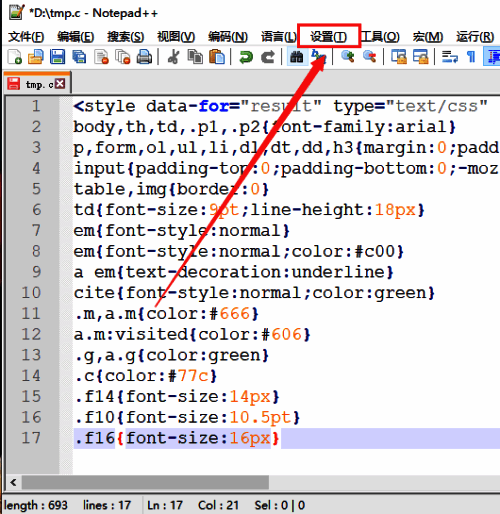
在顶部菜单栏中找到“设置”按钮,并点击进入下拉菜单。这里包含了多个自定义配置选项,帮助用户根据个人习惯优化使用体验。
进入首选项配置页面
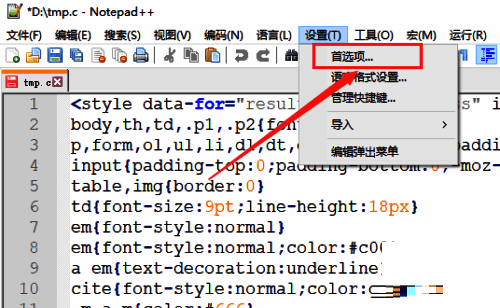
从下拉菜单中选择“首选项”,这将带你进入一个功能丰富的个性化设置窗口,涵盖自动完成、备份管理等多个模块。
启用自动缩进功能
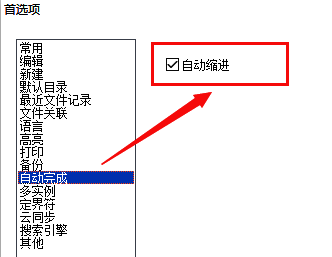
切换至“自动完成”标签页,在该界面中找到“自动缩进”选项,并在其前方打勾确认启用。这样设置完成后,每次编写代码时,新行会自动继承上一行的缩进格式,大幅提升编码效率。
功能优势总结
通过简单的几步操作,即可轻松开启Notepad++的代码自动缩进功能。这项设置不仅能够有效提升代码编写的流畅度,还能增强代码结构的清晰度,是每位开发者都值得拥有的高效小技巧。


























