软件功能亮点介绍
Notepad++作为一款广受开发者和文本编辑爱好者青睐的多功能文本编辑工具,凭借其轻便高效、插件丰富、支持多语言编程等特性,长期稳居编辑器领域的热门榜单。近期,不少用户对如何调整光标宽度产生了浓厚兴趣,本文将为大家带来一份详尽的操作指南。
逐步操作详解
第一步:打开Notepad++主界面后,在顶部菜单栏找到并点击“设置”选项。
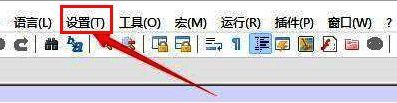
进入首选项设置
第二步:在下拉菜单中选择“首选项”,从而进入更详细的配置窗口。
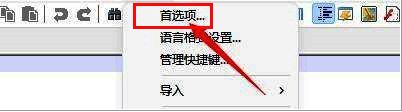
切换至编辑设置页面
第三步:在首选项窗口左侧功能列表中,点击“编辑”标签,进入与光标相关的设置区域。
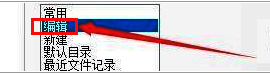
定位光标设置板块
第四步:在编辑设置页面中,向下滚动页面,找到“光标设置”相关模块。

自定义光标宽度
第五步:在该模块中,用户可以根据自身习惯调整光标的宽度数值,从1到10之间自由设定,实时预览效果,满足不同用户的视觉偏好。
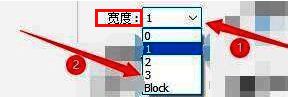
提升使用舒适度的小技巧
通过上述步骤,用户可以轻松实现个性化的光标设置,使代码编写或文本输入过程更加清晰直观,有效提升工作效率与视觉舒适度。这一小调整,或许会带来意想不到的使用体验升级。


























