软件功能简要介绍
Catia作为全球领先的三维设计与工程软件,广泛应用于机械设计、产品装配以及工业制造等多个领域。其强大的装配约束功能可以帮助用户高效完成复杂零件的定位与配合。针对许多新手用户对于“接触约束”和“定位约束”的操作不熟悉的问题,本文将带来详细的操作步骤解析,帮助你快速掌握核心技巧。
打开装配体并加载约束工具
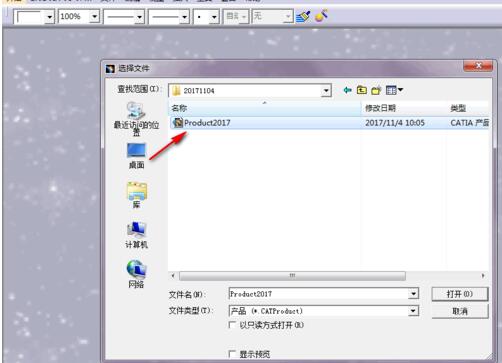
首先启动Catia软件,使用快捷键Ctrl+O调出文件选择对话框,在本地资源中找到名为Product2017的装配体文件,并通过双击进行打开,进入三维建模界面。
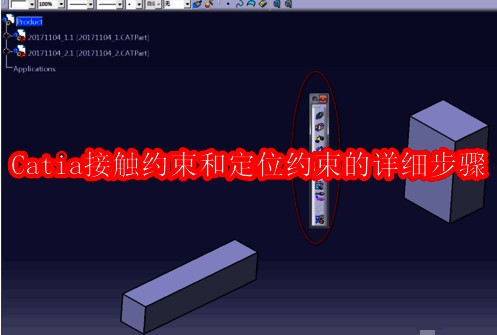
接下来,在右侧的功能区中找到“约束集成工具面板”,鼠标左键点击并拖拽至主界面合适位置,方便后续操作。该面板集成了多种基础约束命令,包括相合约束、接触约束、偏移约束及修复部件等。
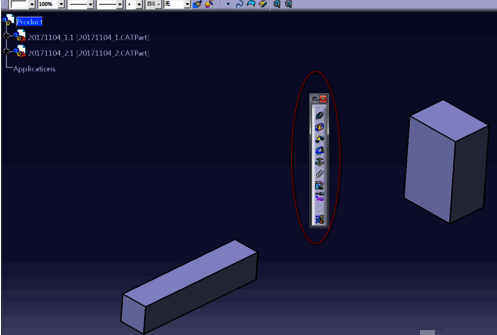
固定基础零件以建立参考基准
在进行其他约束之前,通常需要先固定一个零件作为参考基准。点击“修复部件”命令,随后选择零件体20171104_2,此时在零件表面会出现绿色的约束标记,表示该零件已被成功固定。
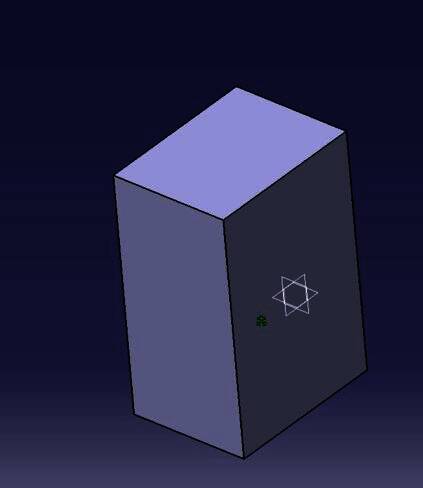
设置接触约束实现面与面贴合
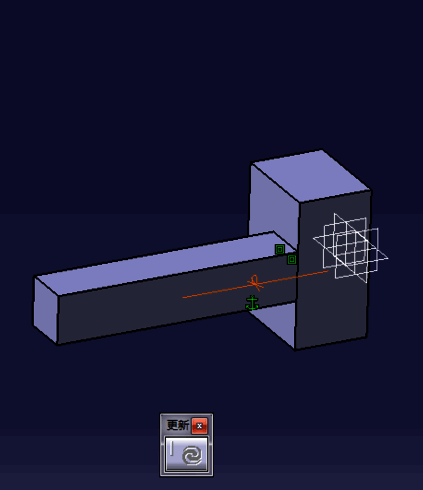
接下来使用“接触约束”功能,点击相应按钮后会弹出助手窗口,可将其关闭以便更直观地操作。依次选择两个需要接触的零件表面,系统会在两者之间生成约束标识。点击“更新”按钮后,两个零件的对应面即可实现精确接触。
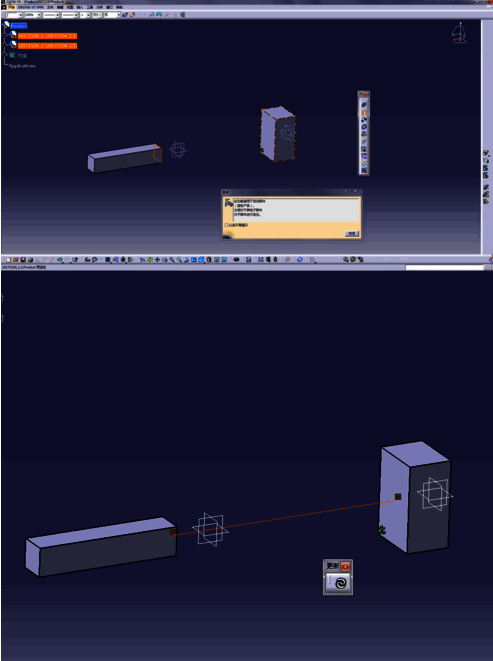
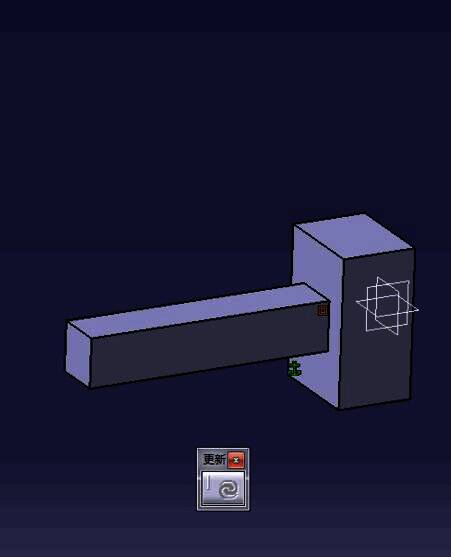
应用偏移约束调整零件相对位置
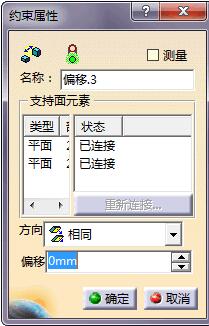
若希望两个零件之间保持一定的偏移距离或对齐关系,可在约束工具面板中点击“偏移约束”。依次选择零件20171104_2与20171104_1的外表面(如橙色边线所示区域),系统将弹出属性设置窗口。
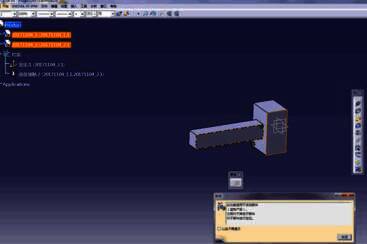
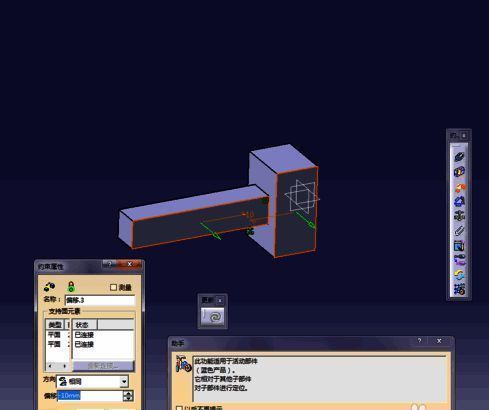
在方向选项中选择“相同”,并将偏移尺寸设为0mm,最后点击“更新”按钮,此时零件20171104_1的外表面将自动对齐于20171104_2的外表面对应位置,完成精准定位。