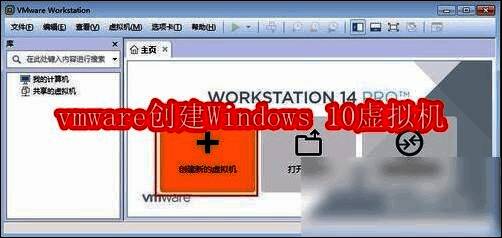
轻松开启虚拟机之旅
对于想要在VMware Workstation中创建Windows 10虚拟机的用户来说,可能对整个流程还不太熟悉。本文将为大家带来一套清晰、详细的步骤指南,帮助你快速搭建属于自己的Win10虚拟环境。
启动新建向导
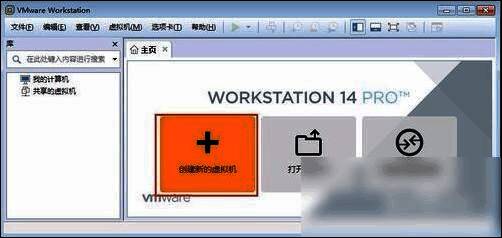
首先打开VMware Workstation程序,在软件主界面点击“主页”中的“创建新的虚拟机”选项,也可以通过“文件”菜单选择“新建虚拟机”来进入设置流程。
选择典型配置模式
接下来会弹出“新建虚拟机向导”对话框,在欢迎页面中选择“典型”配置模式,然后点击“下一步”继续操作。
操作系统安装方式设定
在“安装客户机操作系统”界面,勾选“稍后安装操作系统”选项,并点击“下一步”进入下一个步骤。
选择系统类型与版本
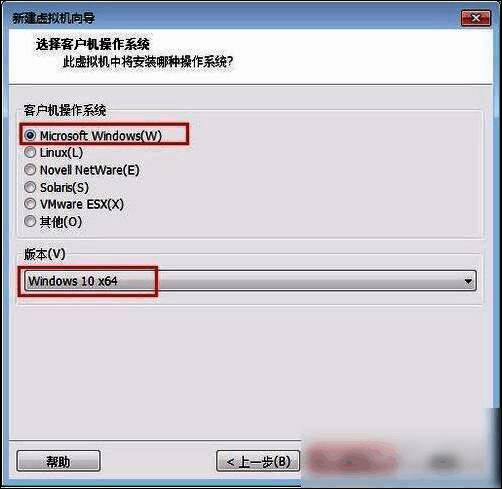
随后进入“选择客户机操作系统”界面,在此选择操作系统类型为“Microsoft Windows”,版本则应选定“Windows 10 x64”,完成后点击“下一步”。
命名虚拟机并指定存储路径
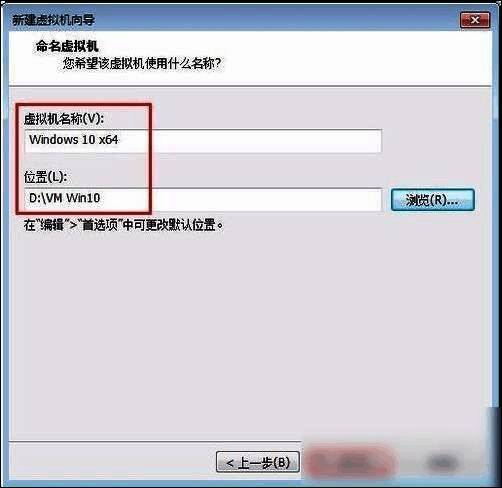
进入“命名虚拟机”界面,默认名称为“Windows 10 x64”。点击“浏览”按钮,选择D盘中的“VM Win10”文件夹作为存储位置,确认后点击“下一步”。
设置磁盘容量
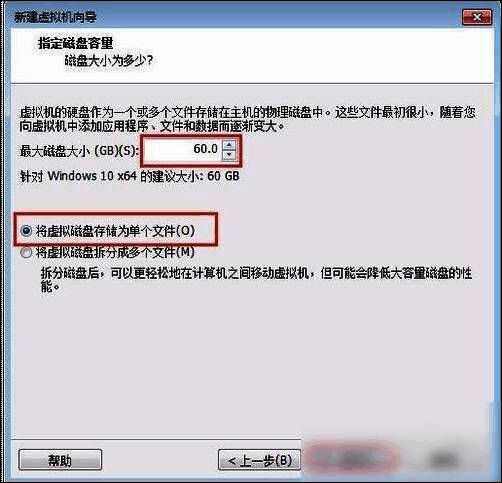
在“指定磁盘容量”界面中,建议将最大磁盘大小设为60GB,并选择“将虚拟磁盘存储为单个文件”选项,之后点击“下一步”完成该步骤。
完成虚拟机创建
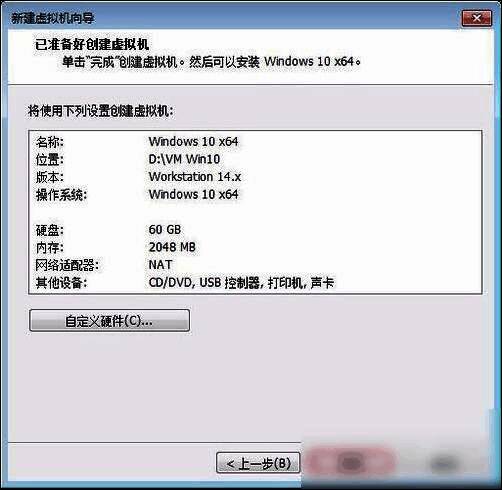
最后进入“已准备好创建虚拟机”界面,直接点击“完成”按钮即可成功创建好你的Windows 10虚拟机。
配置光驱以安装系统
若需要进一步安装Windows 10系统,则可回到“主页”点击“编辑虚拟机设置”选项,进入“虚拟机设置”界面。
设置CD/DVD连接方式
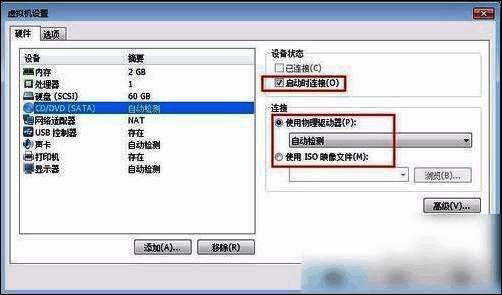
在设备列表中选择“CD/DVD(SATA)”选项,在右侧勾选“启动时连接”,并根据实际情况选择使用物理驱动器或ISO镜像文件作为光驱加载源。