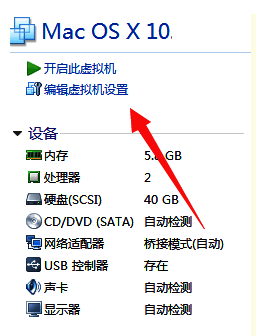
VMware虚拟机与iOS系统安装概述
VMware是一款功能强大的虚拟机软件,允许用户在一台电脑上运行多个操作系统。如果你希望在Windows平台上体验或开发iOS系统,可以通过VMware配合特定补丁来实现。以下是一份详细的图文教程,带你一步步完成iOS虚拟机的建立。
新建虚拟机并选择安装模式
打开VMware主界面,在左侧点击【Home】页签,随后点击【新建虚拟机】。在弹出窗口中,建议选择【典型(推荐)】安装模式,该模式操作简单,适合新手快速搭建环境。
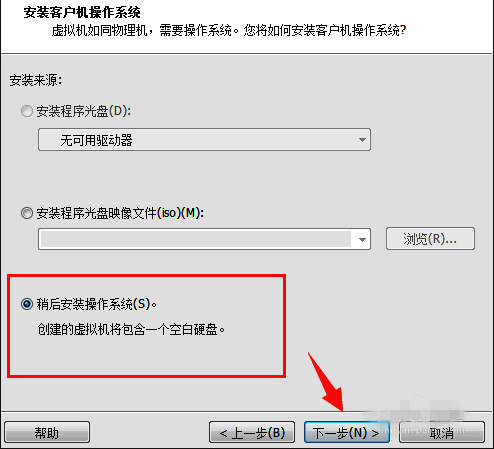
设置操作系统安装方式
在下一步中,请勾选【稍后安装操作系统】选项。这样可以先创建一个空的虚拟机硬盘,后续再导入iOS系统镜像进行安装。
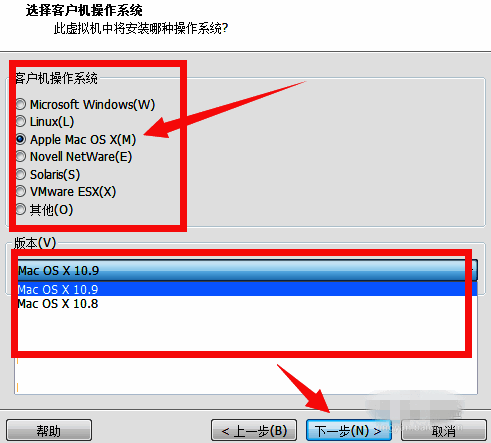
选择客户机操作系统类型
进入客户机系统选择界面时,勾选【Apple Mac OS X】作为操作系统类型,并在版本一栏中选择你已下载好的macOS系统版本。需要注意的是,要在安装前为VMware打上macOS补丁,否则将无法正常运行iOS虚拟机。
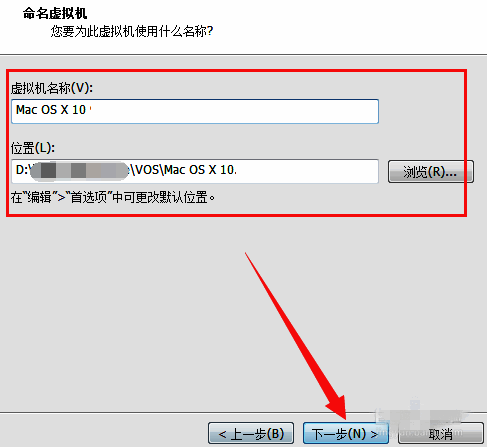
配置虚拟机名称与存储路径
设置虚拟机名称并指定磁盘文件的保存路径,建议选择SSD分区以提升读写速度。确认无误后点击下一步继续设置。
调整处理器与内存配置
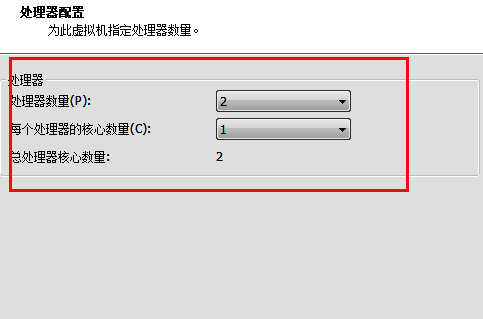
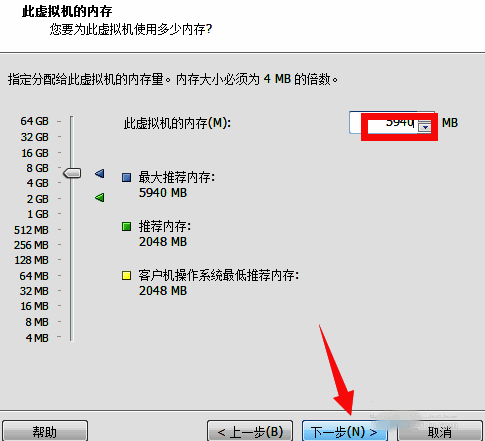
根据你的主机性能,合理设置虚拟机的处理器核心数和内存大小。建议至少分配4GB以上内存,以保证系统流畅运行。
网络连接方式设置
在网络连接部分,建议选择【桥接模式】,这样可以让虚拟机与主机处于同一局域网中,方便网络访问以及数据交互。

创建虚拟硬盘并设置存储方式
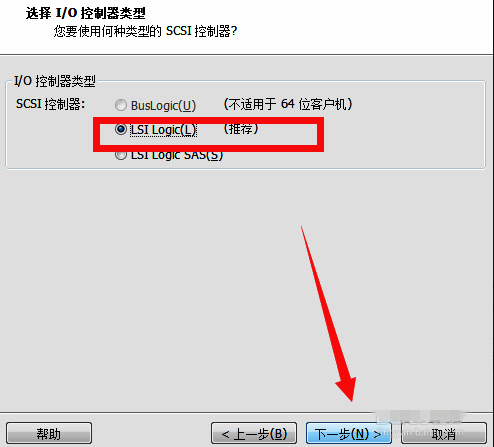
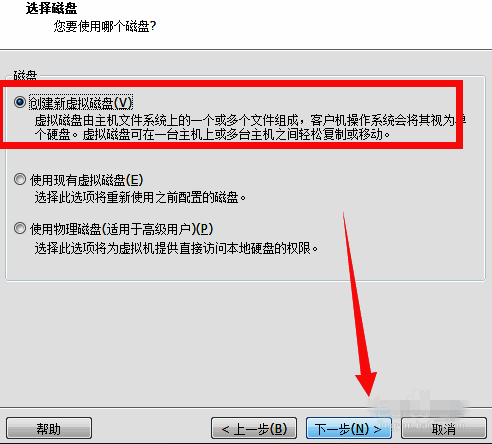
选择虚拟硬盘的控制器类型为【LSI Logic】,并在创建新硬盘时勾选【将虚拟磁盘拆分成多个文件】选项,便于管理与备份。
启动虚拟机并开始安装系统
完成所有设置后,点击【完成】返回虚拟机管理界面,随后点击【开启此虚拟机】按钮。接下来的操作就与安装其他操作系统类似,按照提示逐步完成即可。