了解VMware卸载需求与操作背景
在使用虚拟机软件VMware的过程中,不少用户因更换工具或系统优化需求,希望对其进行彻底卸载。然而,仅仅通过常规的程序卸载方式往往无法完全清除所有残留文件和服务项,导致系统运行效率受到影响。因此,掌握一套完整且高效的VMware彻底卸载方法显得尤为重要。
进入设备管理器并卸载网络适配器
首先,在电脑桌面点击“开始”菜单,选择“设备管理器”选项。
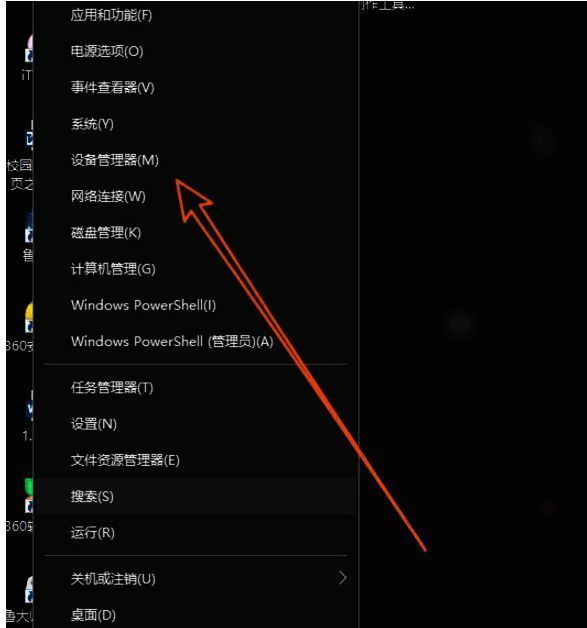
随后,在设备管理器窗口中找到“网络适配器”分类,并将其展开。在此部分中,您会看到多个以VMware开头的虚拟网络适配器设备。
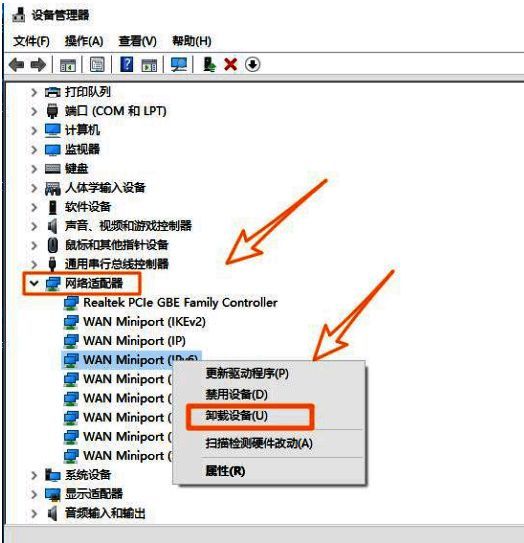
逐一右键点击这些适配器,选择“卸载设备”,确保将与VMware相关的网络组件彻底移除。
访问计算机管理界面
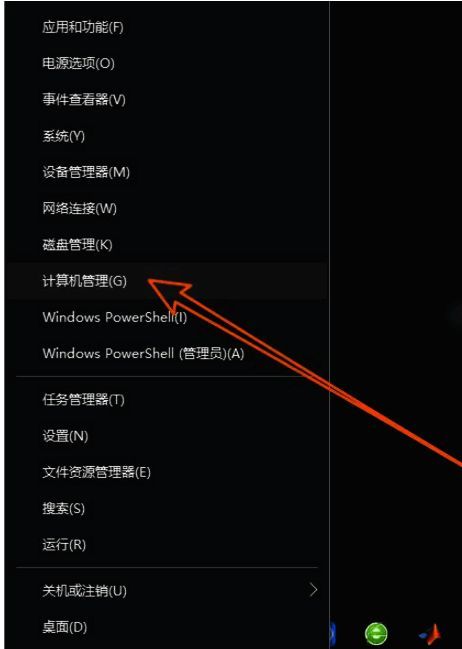
完成上一步骤后,关闭设备管理器。再次右击“开始”菜单,选择“计算机管理”选项。
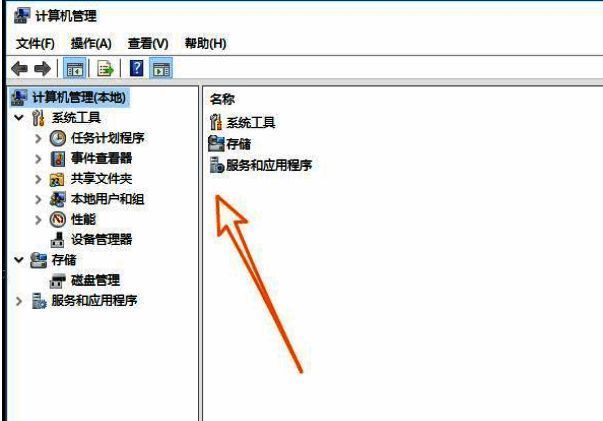
在左侧导航栏中,点击“服务和应用程序”下的“服务”条目。
禁用VMware相关服务
在服务列表中,滚动查找所有以VMware开头的服务项目。
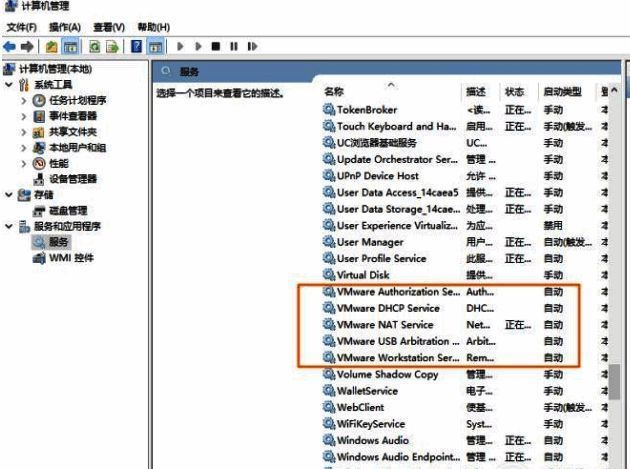
逐一双击这些服务,打开其属性设置窗口。在“常规”选项卡下,将“启动类型”更改为“禁用”,然后点击“停止”按钮终止当前运行的服务进程。
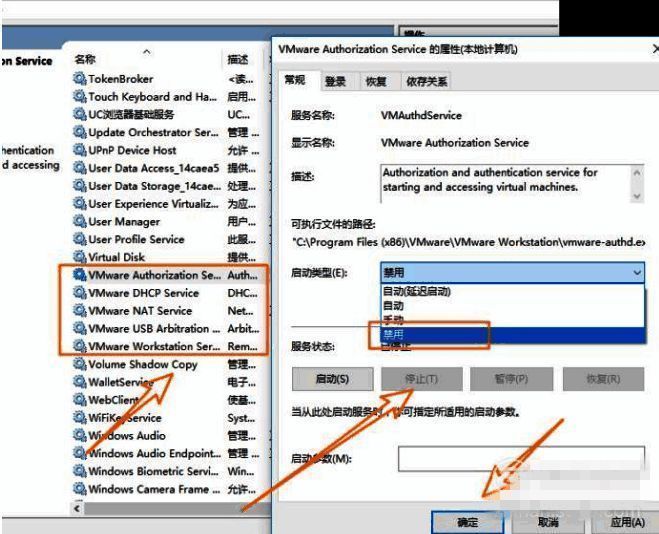
确认更改后,点击“确定”保存设置,从而阻止这些服务在系统启动时自动加载。
手动删除安装目录文件
接下来,回到桌面找到VMware程序图标,右击选择“属性”。
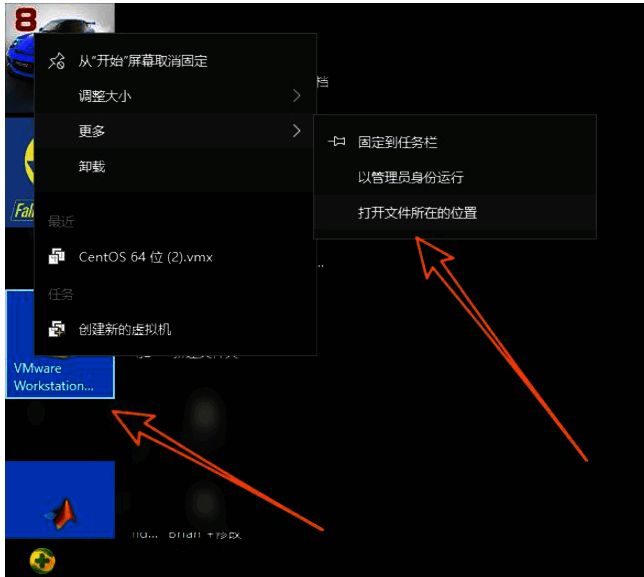
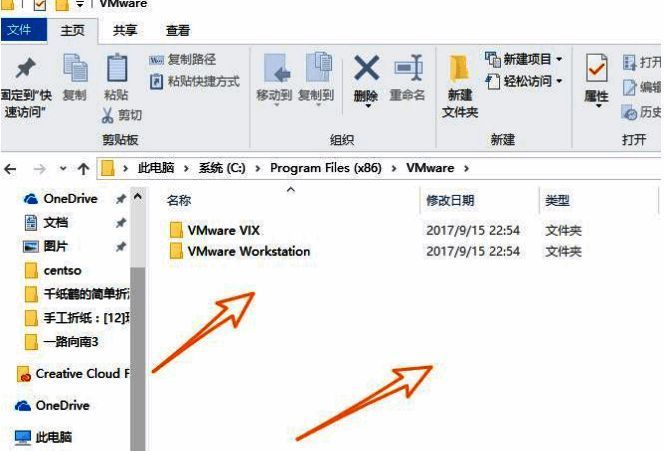
在弹出的窗口中点击“打开文件所在的位置”,进入安装目录。
选中该文件夹内所有内容,按下键盘组合键 Shift + Del 进行强制删除,避免普通删除方式留下隐藏文件。
清理虚拟机操作系统残留数据
最后,检查磁盘分区中是否存在之前创建的虚拟机操作系统文件。
通常这些文件会被存储在特定的虚拟机文件夹中,如“.vmdk”、“.vmx”等格式的文件。
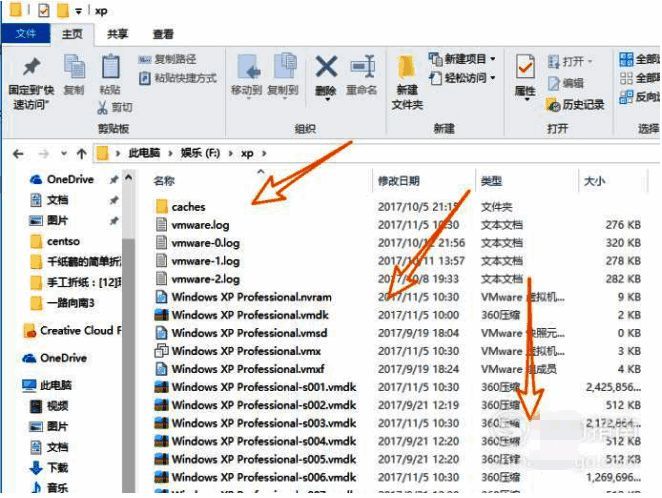
如果发现有相关文件存在,建议一并手动删除,以确保系统环境干净整洁,避免冗余数据占用磁盘空间。


























