软件启动与界面进入
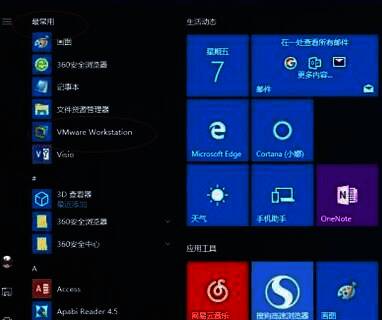
VMware Workstation作为一款功能强大的虚拟机软件,支持用户根据使用需求灵活调整窗口大小。在开始设置之前,首先点击系统任务栏的“开始”按钮,在弹出的菜单中找到并选择“最常用→VMware Workstation”项,以启动该程序。
启动指定虚拟机
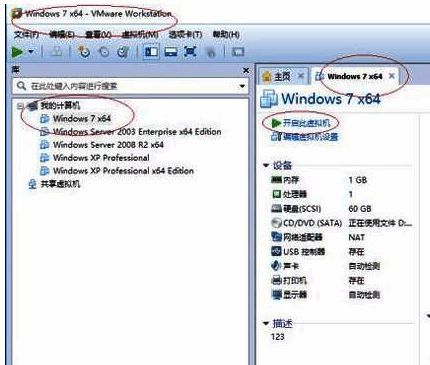
在主界面中找到你想要运行的虚拟机系统标签,例如“Windows 7 x64”,点击该标签后选择“开启此虚拟机”按钮,启动目标操作系统环境。
手动调整窗口大小
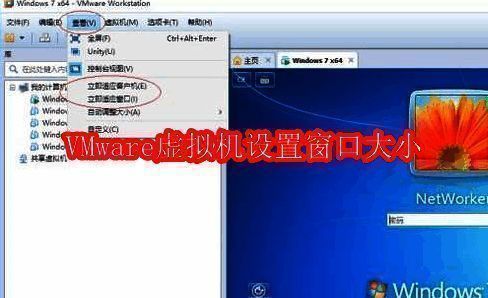
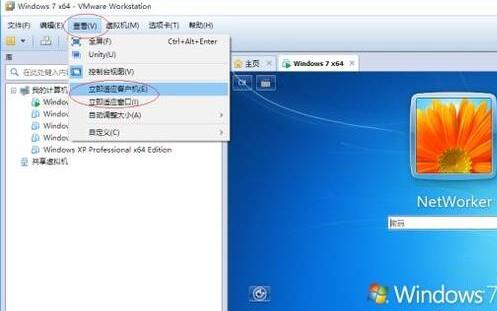
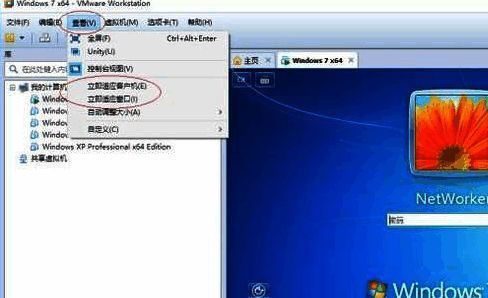
当虚拟机成功运行后,点击顶部菜单栏的“查看”标签,在下拉菜单中选择“立即适应客户机”或“立即适应窗口”选项,即可快速将虚拟机界面适配至当前窗口尺寸或客户机分辨率。
启用自动调整功能
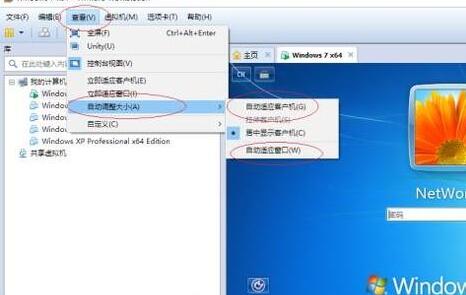
若希望窗口随窗口大小变化自动适配,可点击“自动调整大小”右侧箭头,进入子菜单后勾选“自动适应客户机”和“自动适应窗口”两个选项,实现智能缩放。
全屏与退出操作
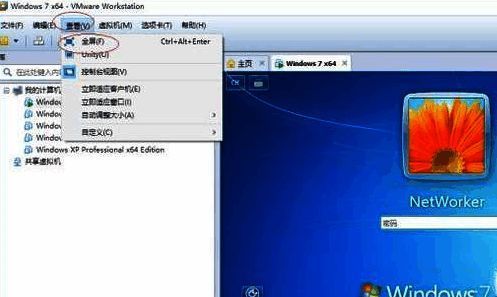
对于需要沉浸式操作的场景,点击“查看”菜单下的“全屏”选项,即可将虚拟机画面切换至全屏模式;如需退出全屏,直接点击工具栏上的“退出全屏模式”图标即可恢复原窗口显示。