虚拟机残留问题困扰你?
在卸载VMware(虚拟机)时,很多用户发现常规卸载方式并不能彻底清除所有组件,导致系统中仍存在虚拟机相关的服务、驱动或文件残留。为了确保干净卸载,避免影响系统稳定性,本文将提供一套完整且高效的卸载流程。
清理网络适配器组件
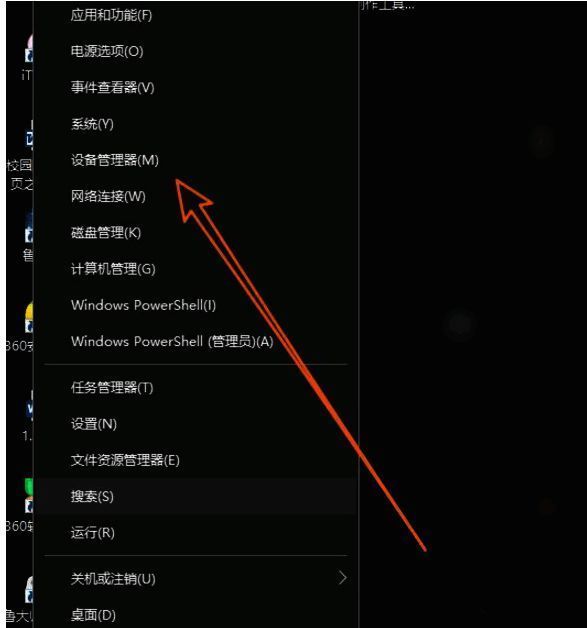
首先,在电脑桌面点击“开始”菜单,选择“设备管理器”,进入后展开“网络适配器”选项。在这里可以看到所有与虚拟机相关的网络适配器模块,逐一右键卸载这些虚拟设备。
禁用相关系统服务
接下来,返回桌面并打开“计算机管理”窗口,在左侧导航栏选择“服务和应用程序”下的“服务”项。浏览所有服务项目,找到以“VMware”开头的服务程序。
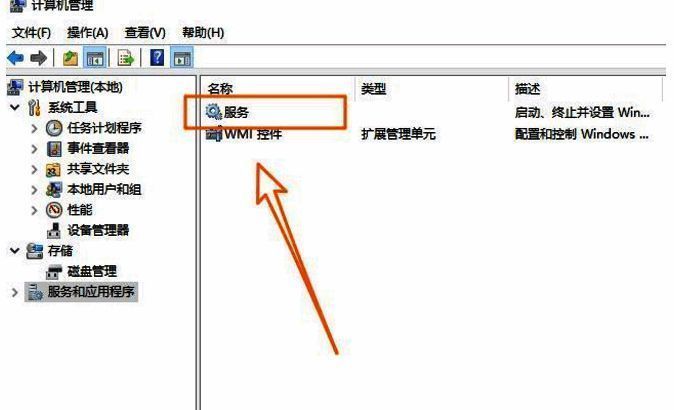
逐一双击这些服务,将其启动类型设置为“禁用”,然后点击“确定”保存更改,防止其在后台自动运行。
手动删除安装目录文件
为进一步确保彻底卸载,建议前往VMware的安装路径进行手动清理。右键点击虚拟机快捷方式,选择“属性”,进入“打开文件所在位置”。
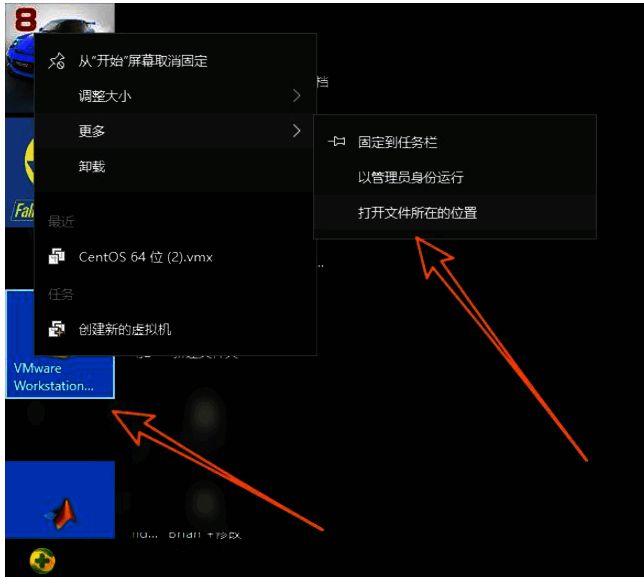
选中该文件夹内所有内容,使用快捷键 Shift + Del 进行永久删除,避免留下缓存文件。
清除虚拟磁盘残留
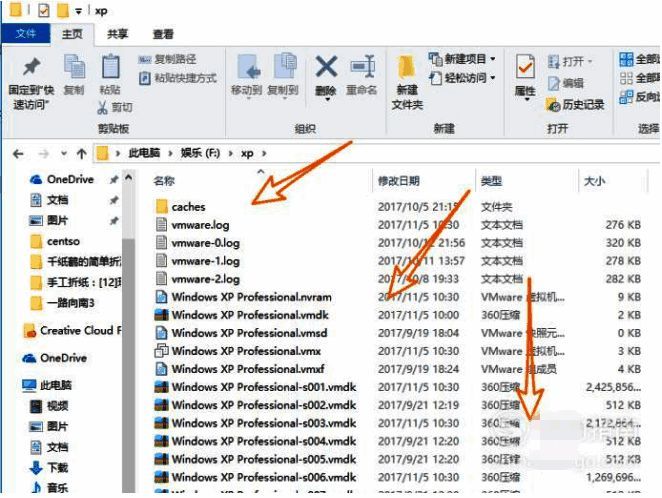
最后,检查硬盘中是否存在之前创建的虚拟机操作系统镜像文件。这些文件通常体积较大,若不再需要,应手动前往存储路径进行彻底删除,以免占用无谓空间。