软件功能简介
VMware Workstation是一款广受用户欢迎的虚拟机软件,具备强大的系统兼容性和灵活的操作性。其中,窗口大小调节功能是提升用户体验的重要设置之一。本文将详细介绍如何根据个人需求自由调整虚拟机窗口尺寸。
启动虚拟机环境
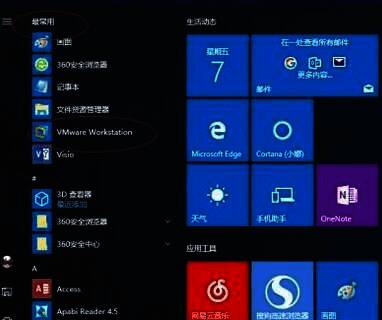
首先点击任务栏“开始”按钮,在弹出的菜单中选择“最常用→VMware Workstation”项,打开软件主界面。
运行指定虚拟系统
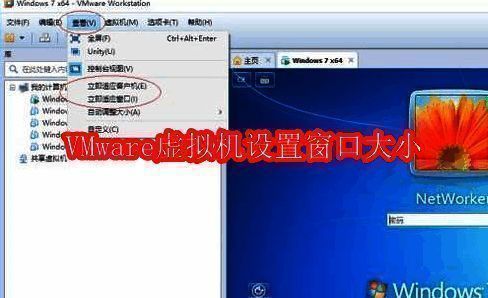
在软件界面左侧的虚拟机列表中,找到并选择“Windows 7 x64”标签,随后点击右侧的“开启此虚拟机”按钮,进入系统运行界面。
手动调整窗口尺寸
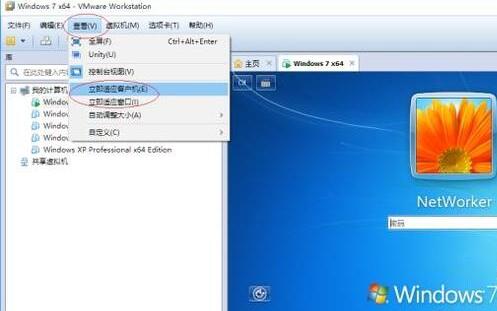
在顶部菜单栏点击“查看”选项,从下拉菜单中选择“立即适应客户机”或“立即适应窗口”,可快速完成窗口大小的适配调整。
启用自动调整功能
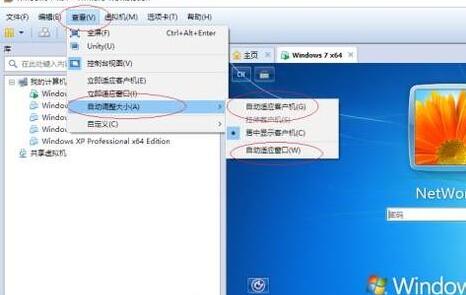
点击“自动调整大小”选项旁边的箭头图标,在弹出的子菜单中勾选“自动适应客户机”和“自动适应窗口”两个复选框,实现窗口随操作系统的自动匹配。
切换至全屏模式
若希望获得更大视野的操作空间,可在“查看”菜单中选择“全屏”选项,让虚拟机界面全屏显示,带来更沉浸式的使用体验。
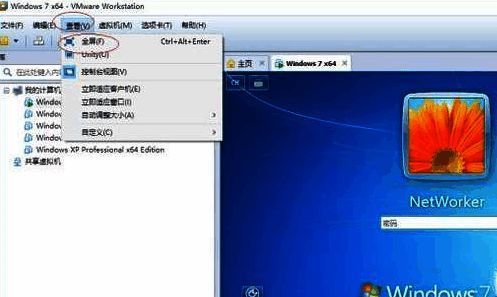
退出全屏操作方式
如需退出全屏状态,只需点击工具栏上的“退出全屏模式”图标,即可恢复到常规视图界面,继续进行其他操作。



























